
本次作为新手项教学
将教学如何将你的AI模型作为MOD的Block
如果你是制作MOD熟练者,可以不用看这个贴子
如有遗漏,欢迎补充
未经允许,禁止搬运!!!
PS:不教烘焙,这个容易炸心态
各位新手MOD制作者大家好,我是本次新手指导教学的作者,我的全名是叫Ajie·Maslow(翻译过来是叫阿杰马斯洛),我的代表作品想必大家不必多说,是卡莫纳MOD,我想使用过这个MOD的玩家们,肯定很想知道是怎么制作出,或者怎么转换成MOD的模型文件的,并且现在,使用AI制作物品模型,将会是以后MOD制作的趋势,成功的增加了MOD的体量,让其MOD显得更有趣,或者能收集更丰厚的战利品提供给玩家更高的情绪价值。那么今天,我们将进行教学,如何把你的AI模型,转换成MOD的文件里。
至于你问我为什么长期不更新?是因为……
我在看我可爱的大女儿真白薄绿
首先,我们需要准备好的两个工具:Blender和Unity
1、Blender转换:
我目前准备的材料是周年庆的活动限定大金:黄金纪念宝箱
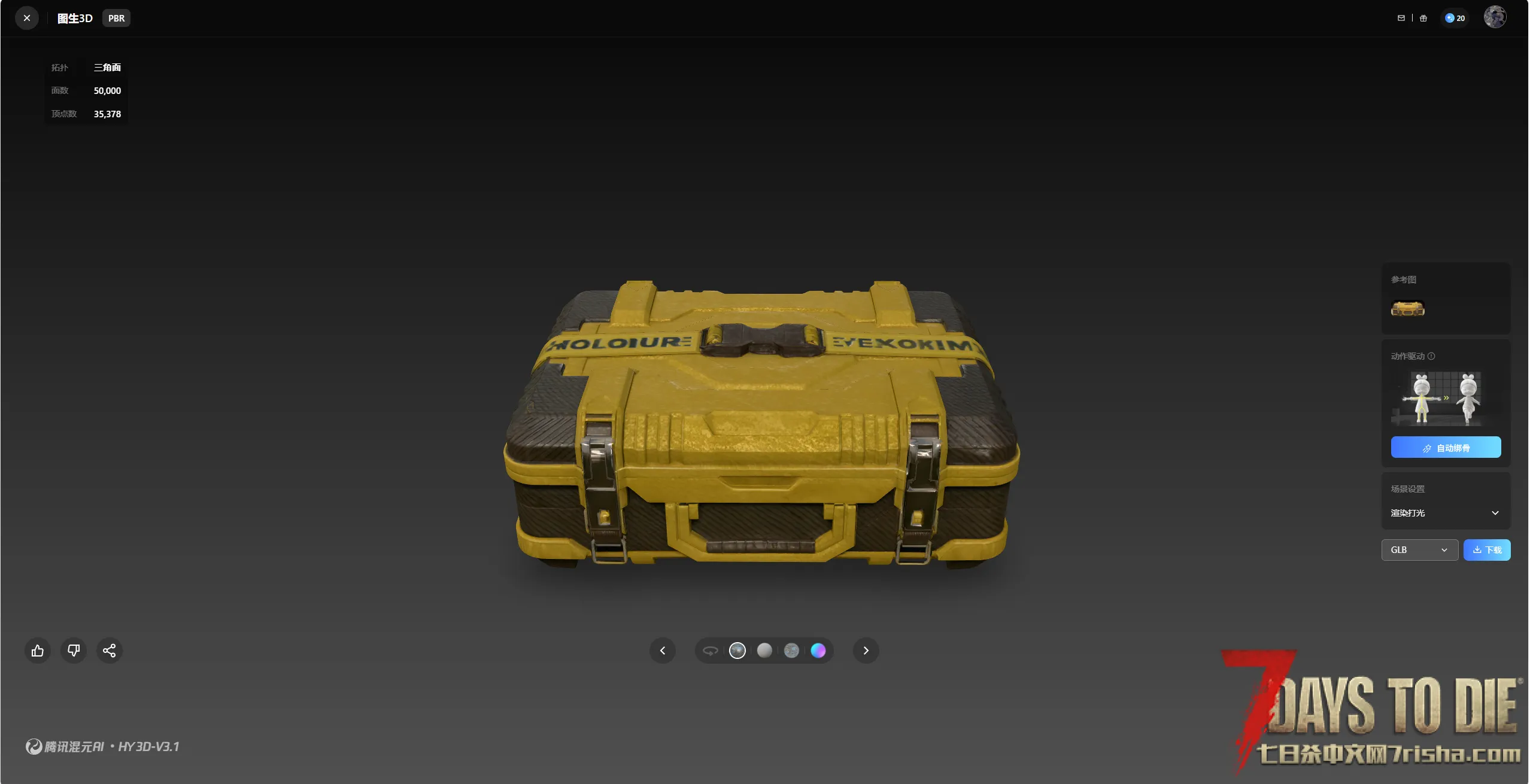
首先,我们只需要下载它的GLB文件即可,因为我们将会在Blender进行转换成我们需要的格式,同时在转换前进行一波调整。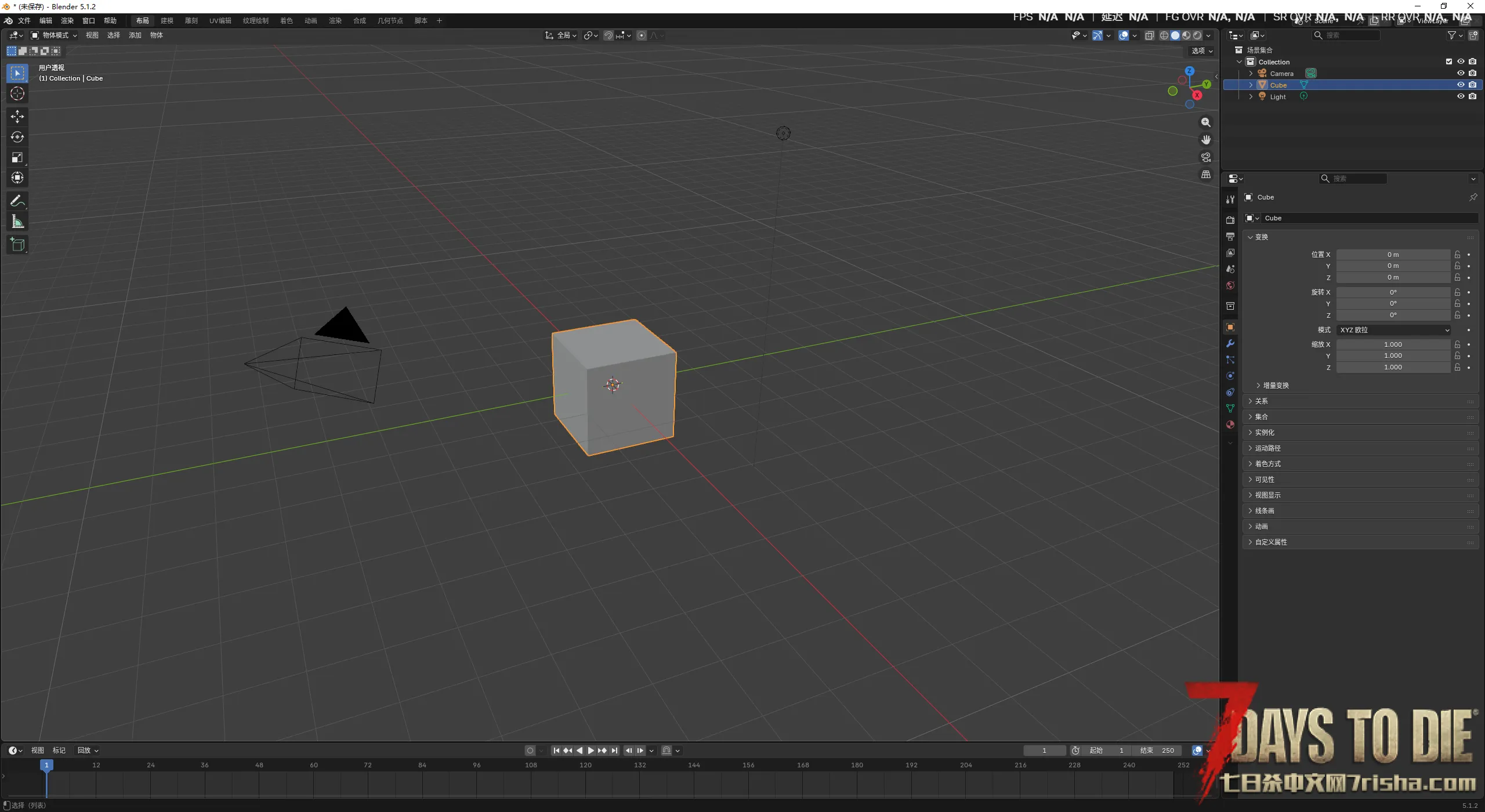
我们打开我们的Blender,将中间的方块,选中,然后右键删除(快捷键X),然后导入我们的模型进去。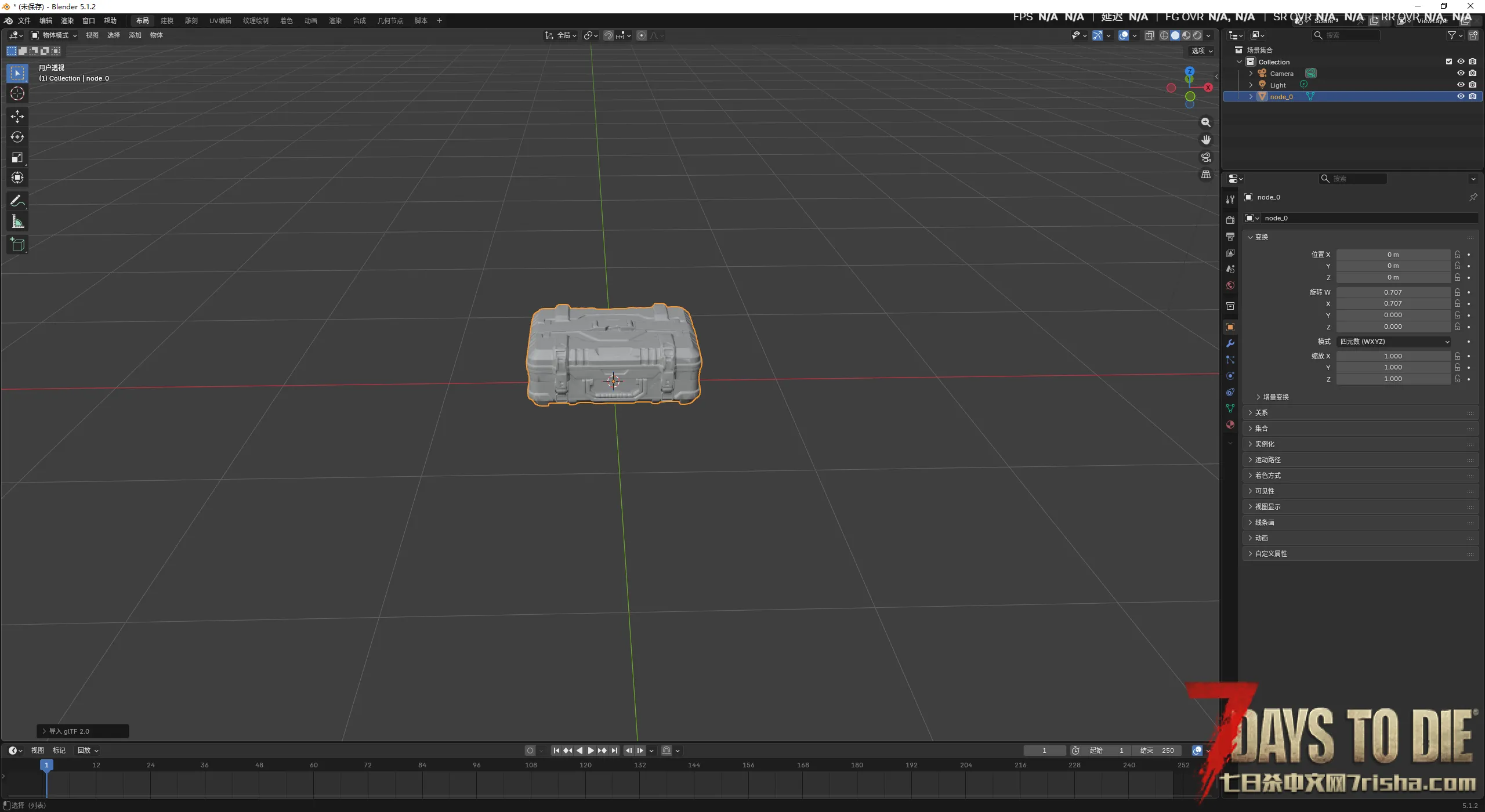
我们首先要做的事情是先导出它的贴图,一般模型自带材质贴图、金属贴图、法线贴图,在这里我们主要只需要材质贴图和法线贴图,我们可以在左下角点击像钟一样的图标,将其改为图像编制器: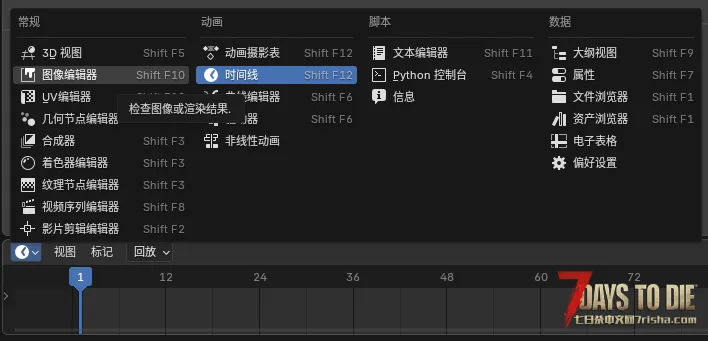
然后在点出我们的材质图标,一一导出我们需要的材质贴图和法线贴图(记得你的保存路径):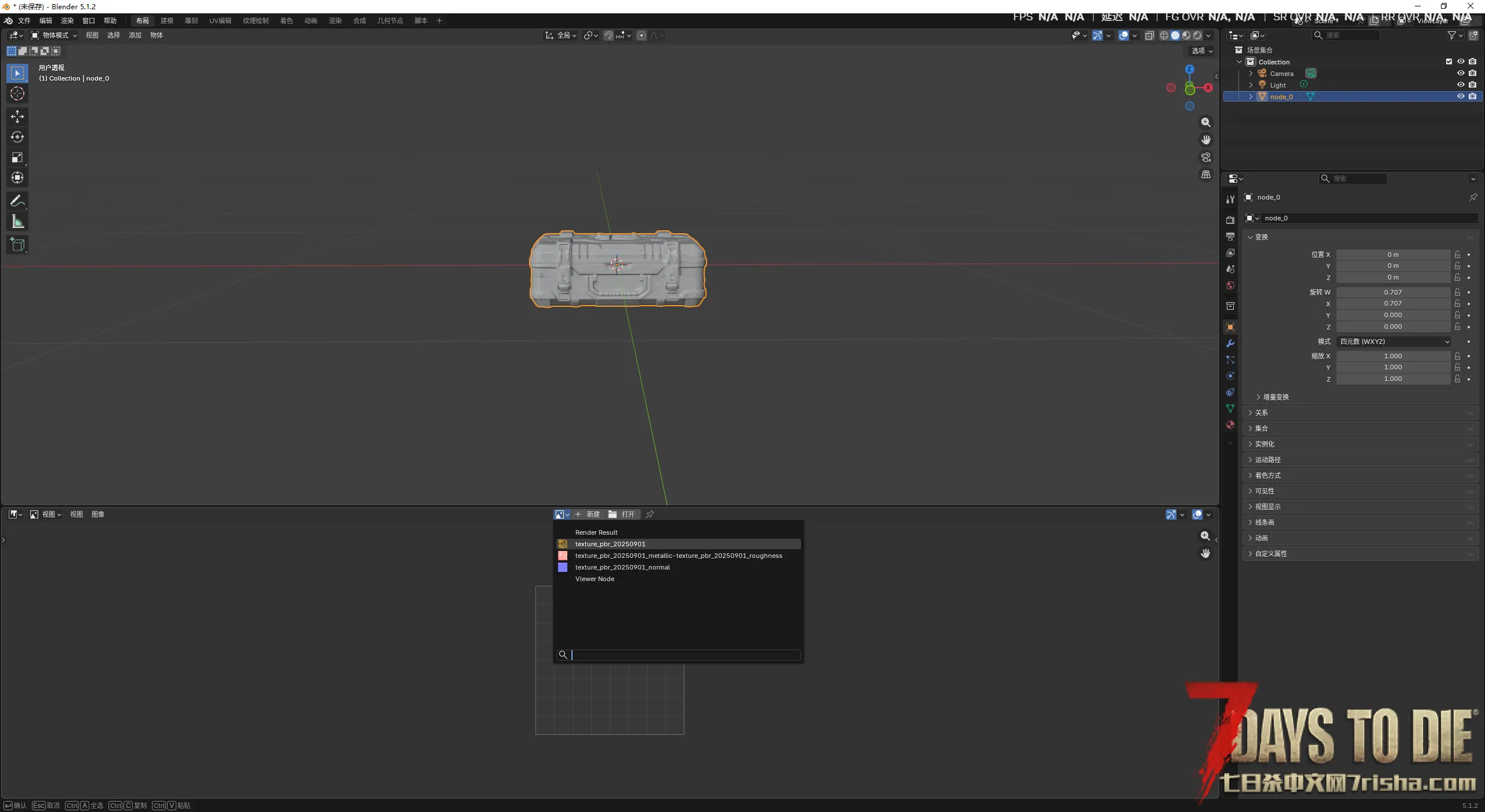
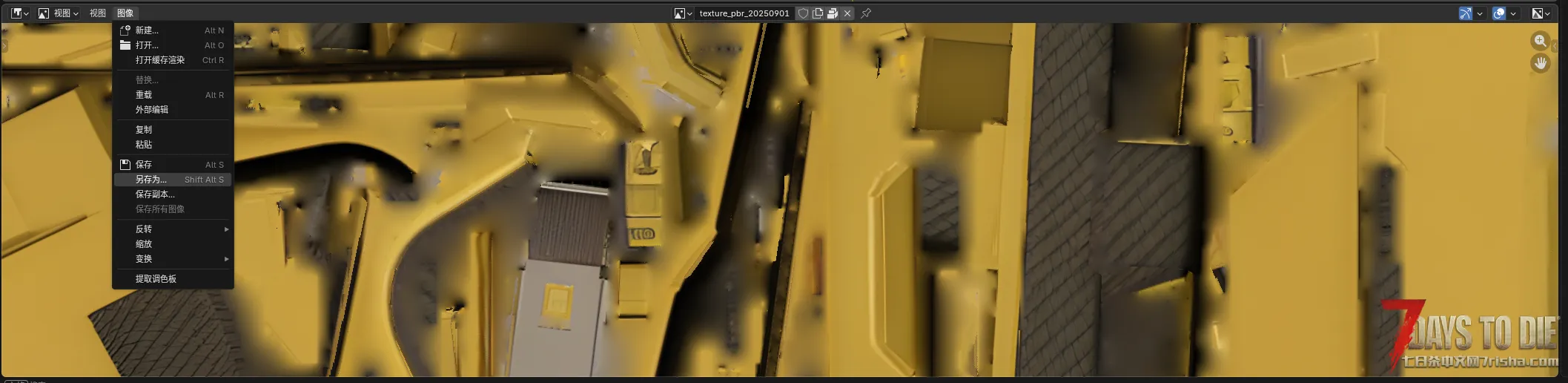
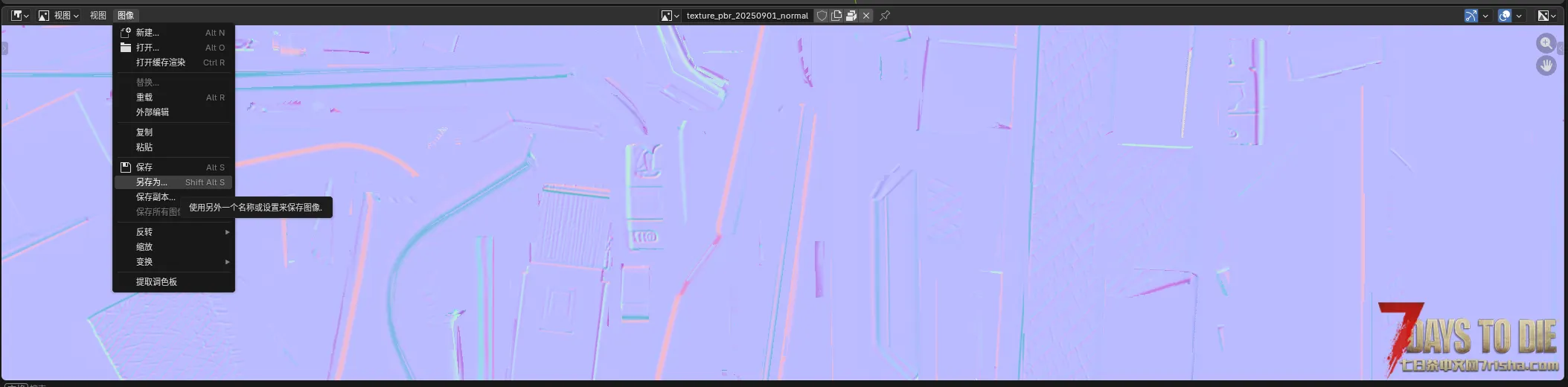
至此,我们先结束了导出材质图的工作。
然后,我们按TAB,它会自动选中我们的模型,再按快捷键S进行缩小,这里我们缩小到0.5,我这里最后成品改的是0.75(注意,你不调整将会缩放至100倍,到时候进游戏你会发现一个模型盖了一个地图),缩小后再TAB关闭选中。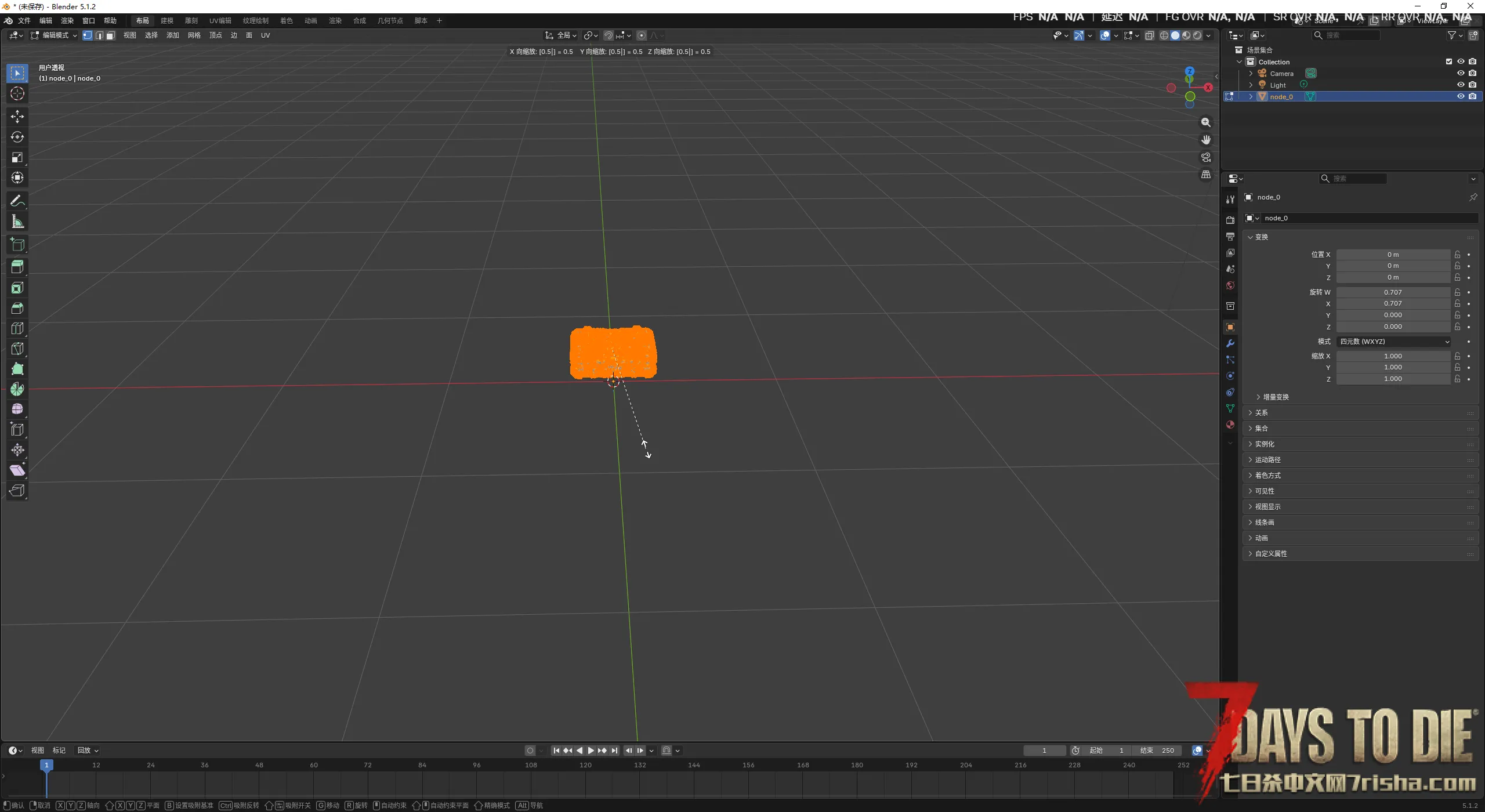
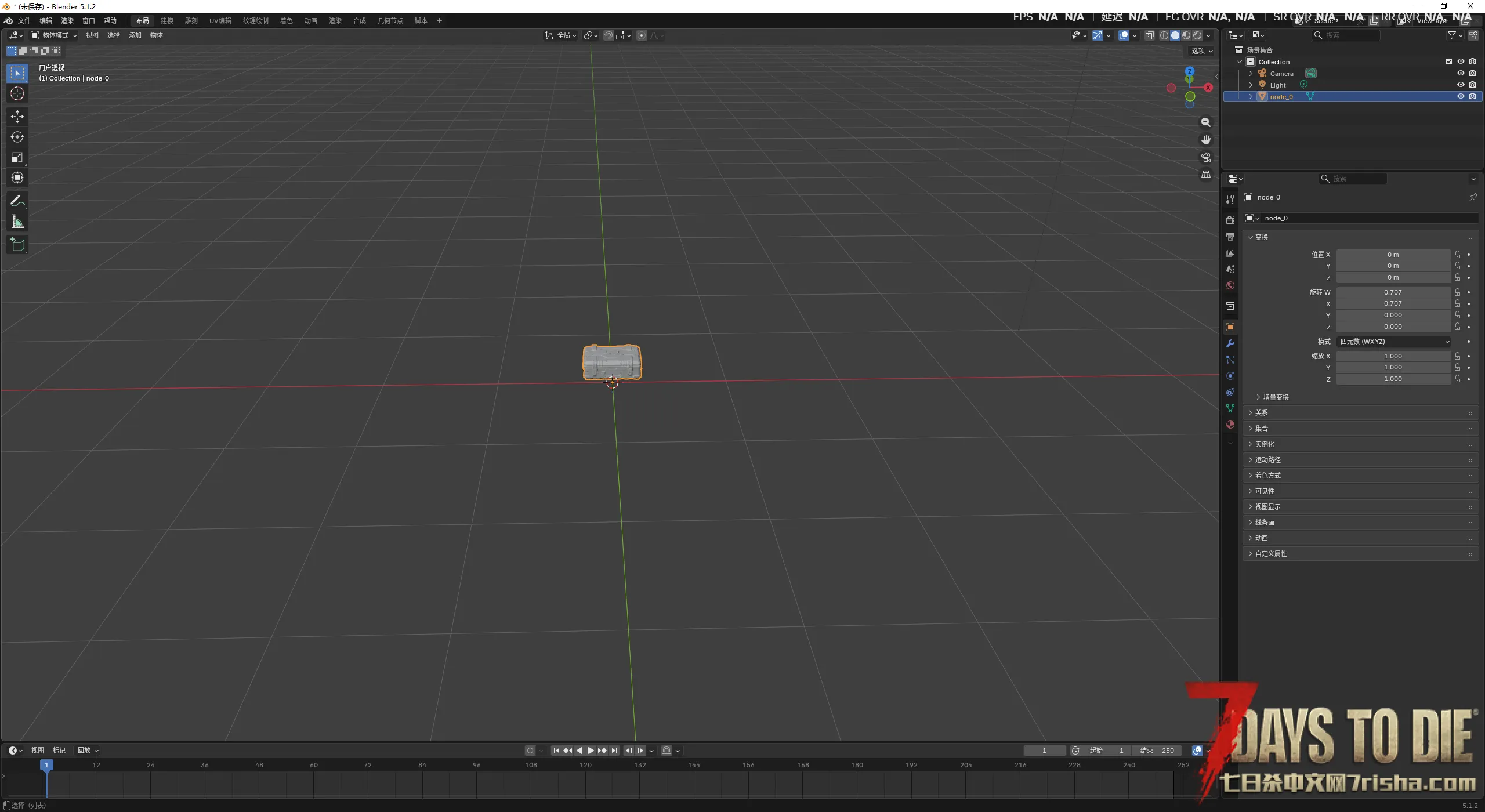
再然后,我们将设置原点,右键-设置原点-原点至几何中心,然后改一下XYZ位置,使其归中。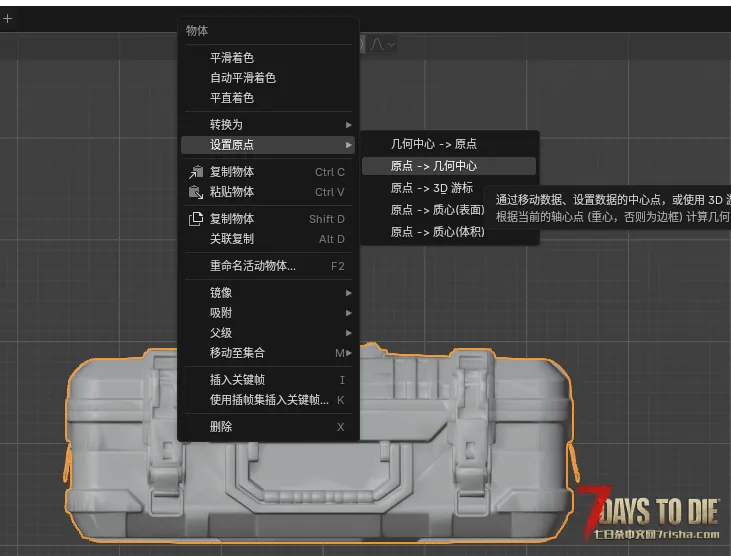
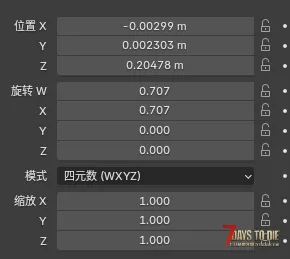
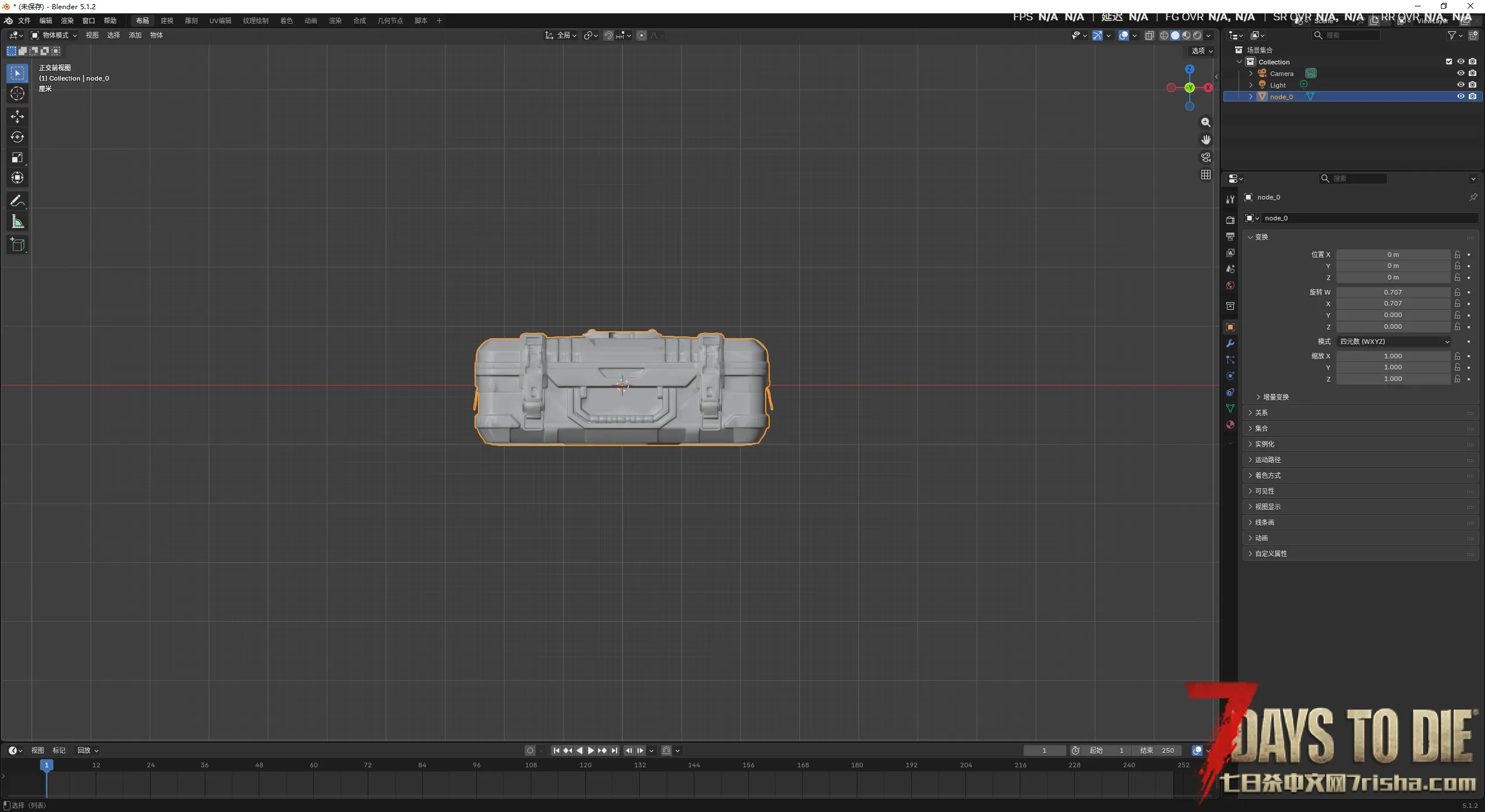
好了,这下可以确定物品模型不会再在游戏里变过大,或者位置不对的情况。
最后,我们只需要选中我们的模型,并且导出为FBX文件: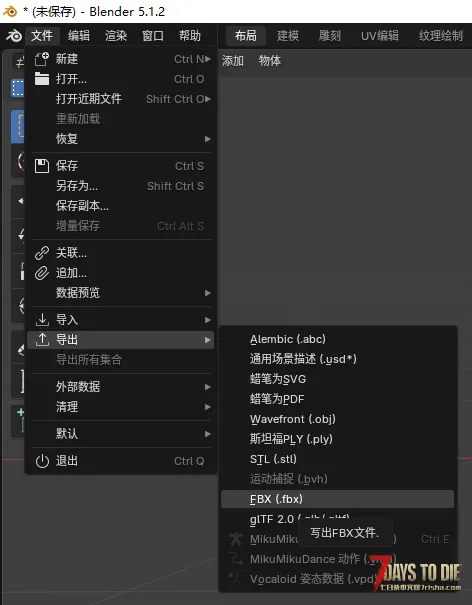
记得在右边的窗口一定要限制为选定的对象和变换时进行应用变换,同时注意我们的向前向上位置,根据你的模型的不同,要确定是要用什么方向朝上,什么方向朝前,不然会出现物品模型颠倒或者反转现象。
还有记得物品名称最好是全小写英文无空格特殊字符!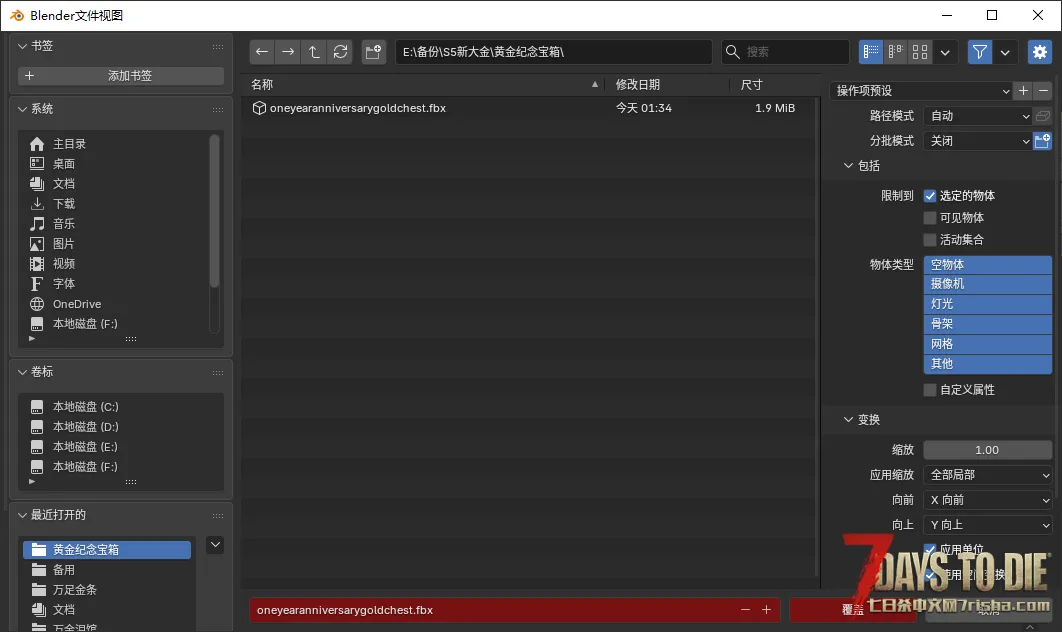
2、unity的转换:
在此之前我们先需要去unity的包管理器,去下载Asset Bundle Browser,因为作者已经安装好了,所以能给你们直接看到Asset Bundle Browser是什么样子的插件窗口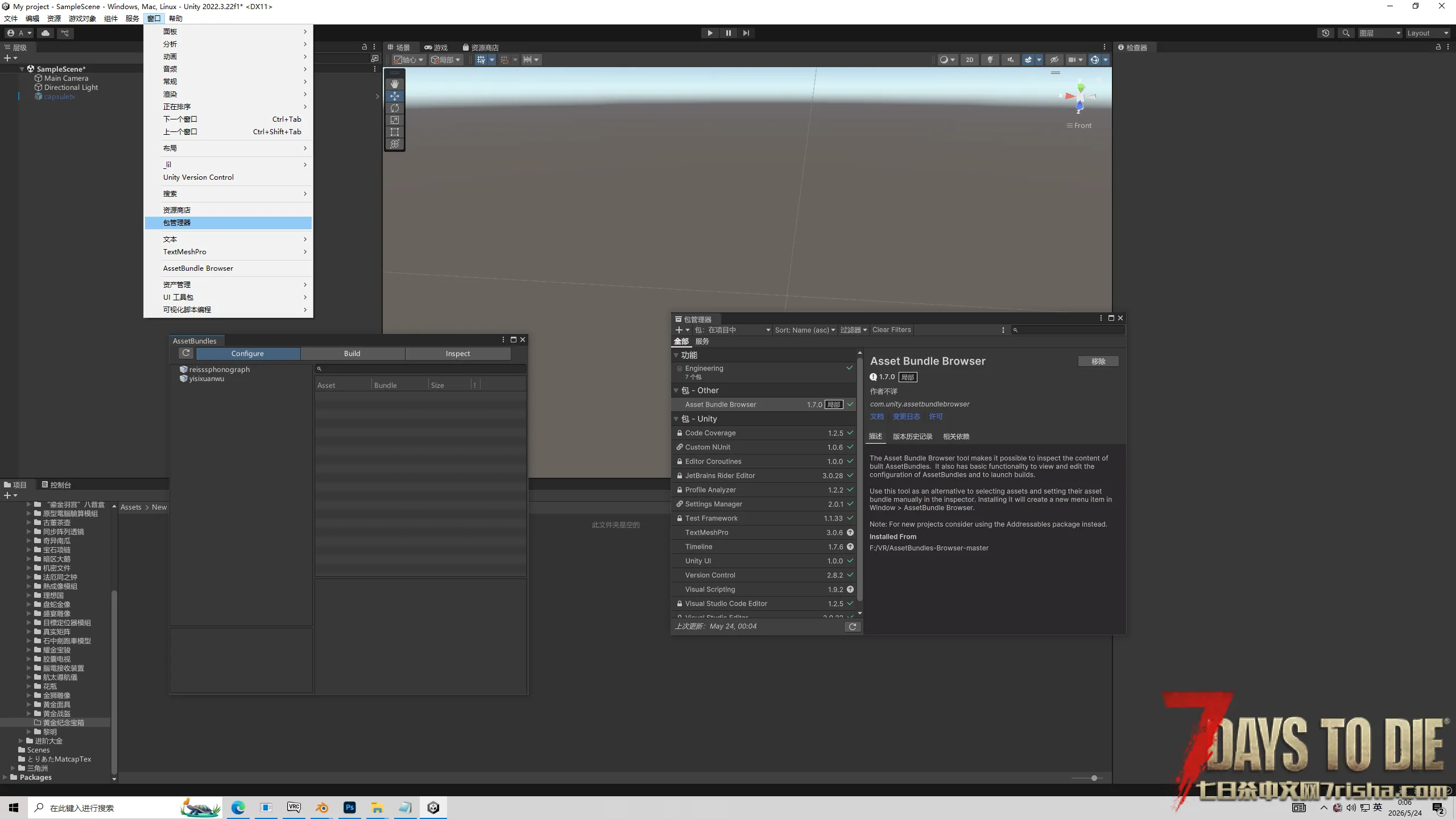
安装好后,我们则需要在unity里导入我们的模型和贴图(因为我已经做过这些分类了所以不要在意),如果出现NomalMap设置这个点哪个都无所谓,因为我们要自己重新创建材质球。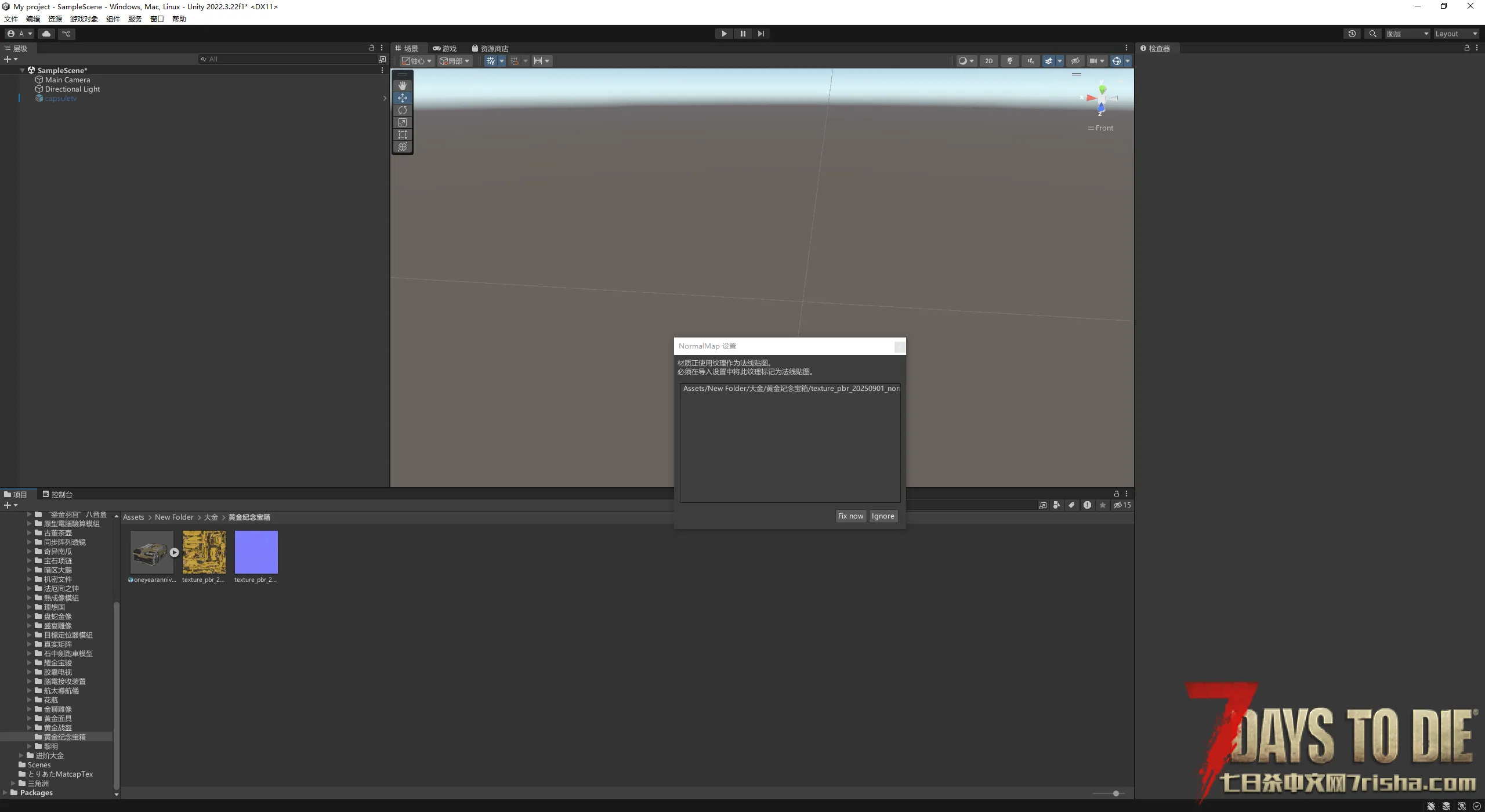
然后,把我们的模型拖出来,并且把我们的贴图移动在模型上: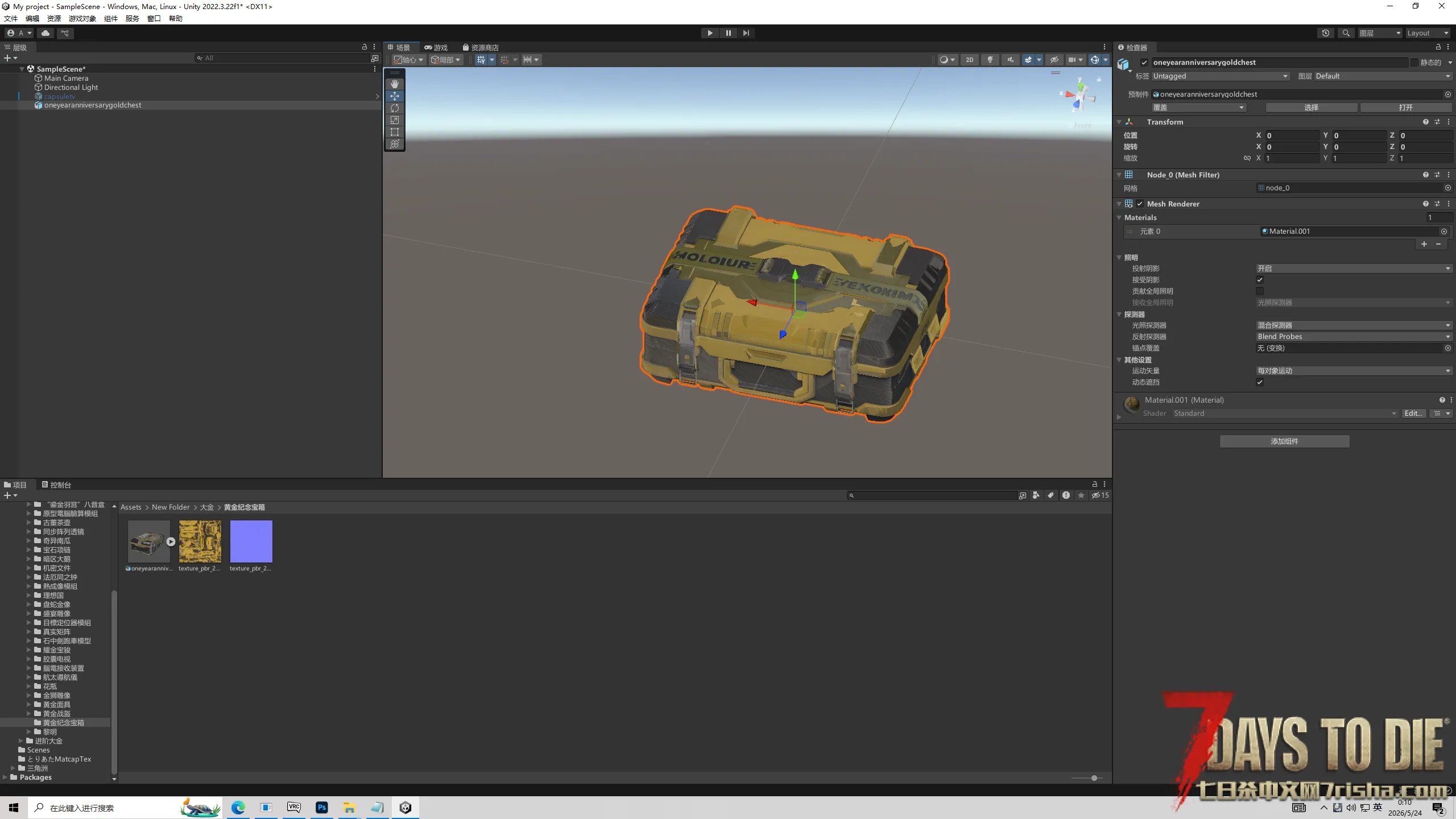
当我们把贴图贴上去的时候,我们就会多出一个Materials的文件夹,并且模型的贴图也有所变化,这就是我们已经在创建材质球了: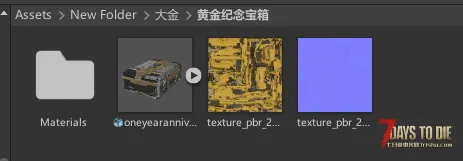
接着,我们点开Materials文件夹,并且选中材质球,在右边的检查器里贴上我们的法线贴图: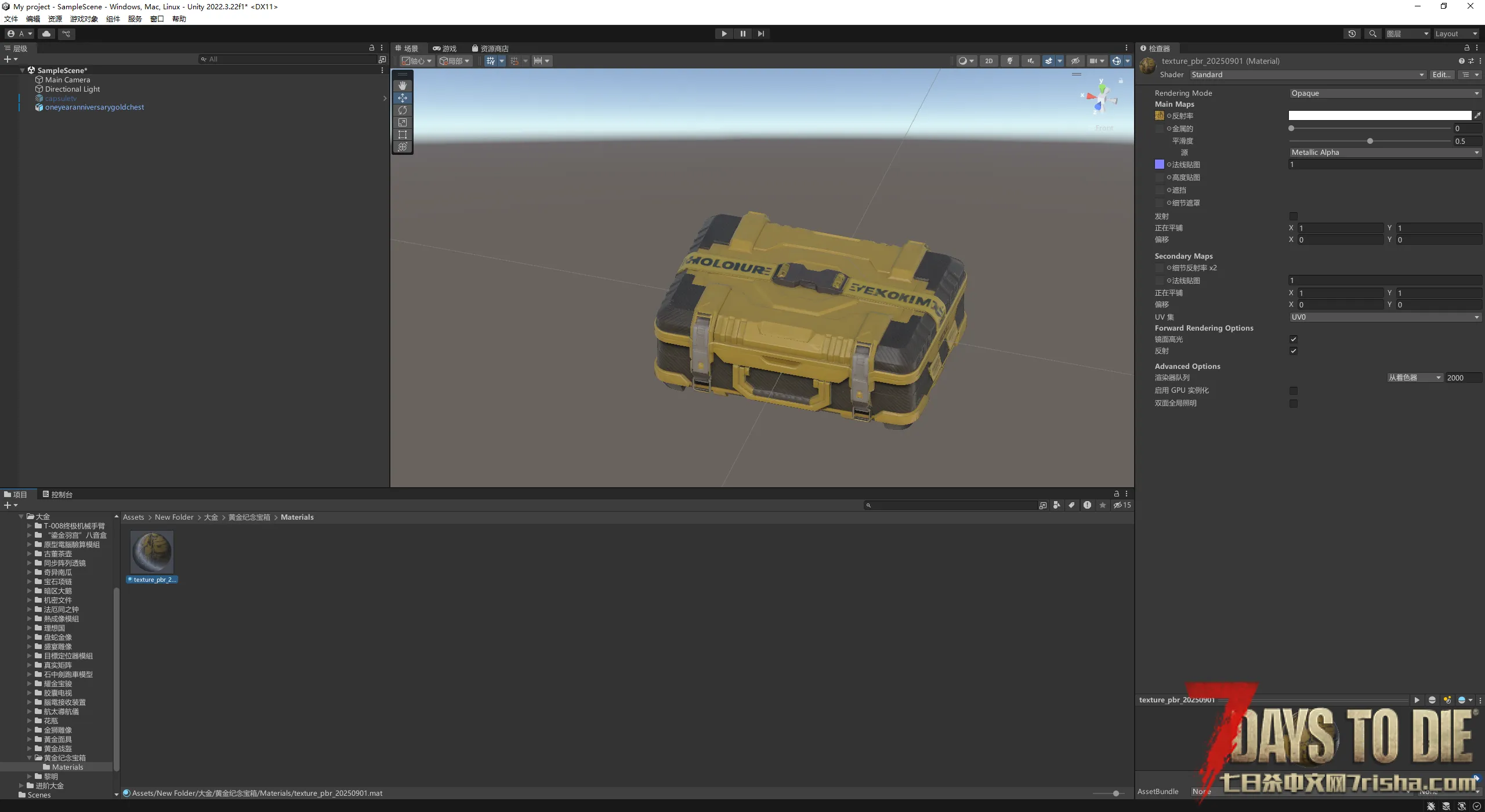
最后,我们选中模型,将模型的标签改为T-blocks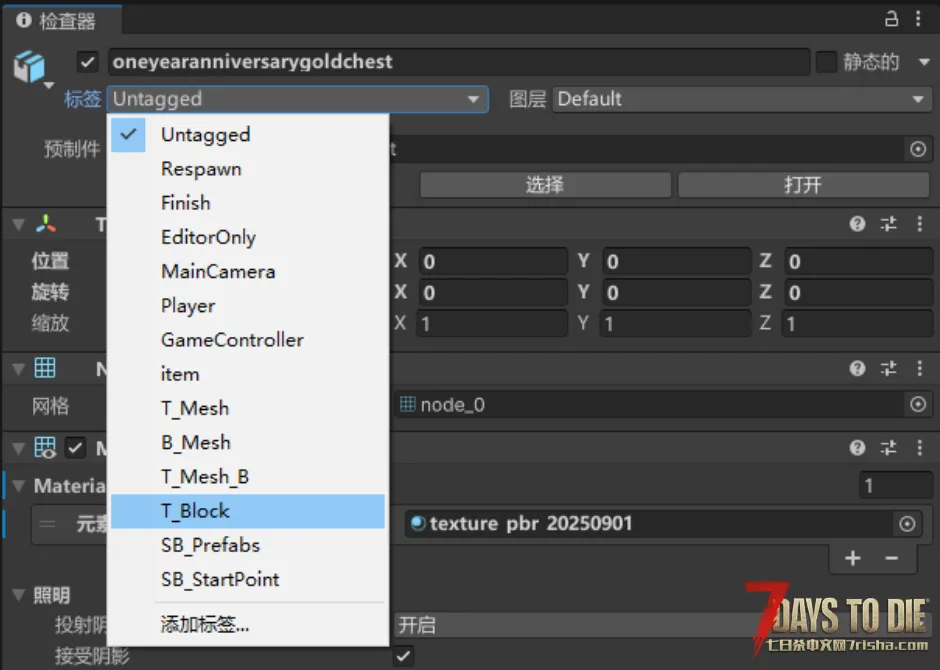
图层改为Terrain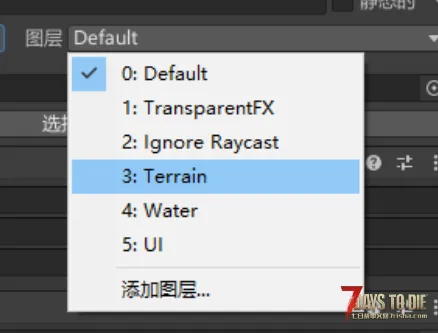
没有就自己去加,按照我这么加就行了: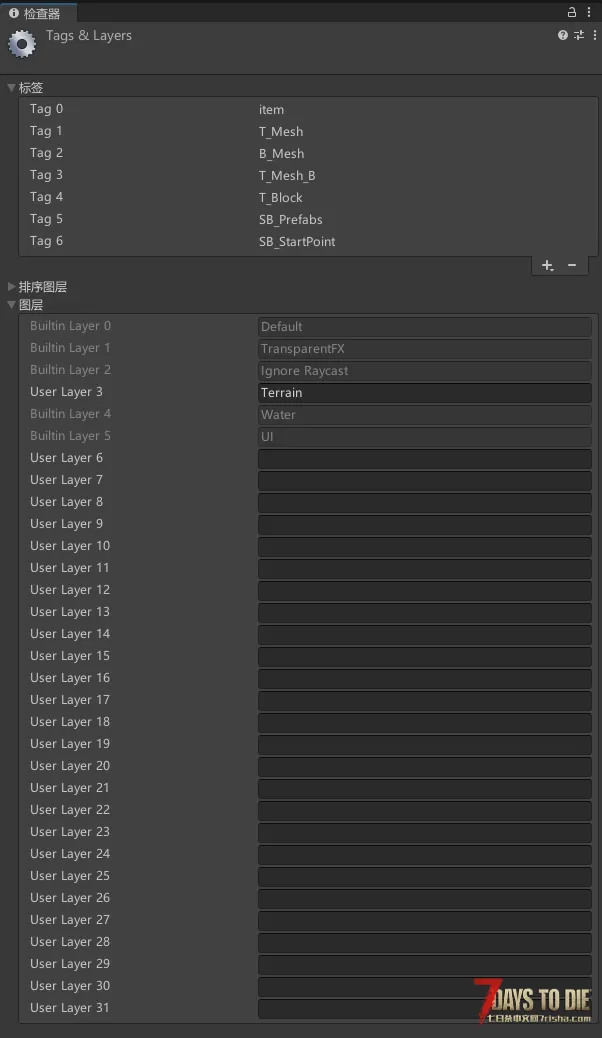
并且添加组件Box Collider: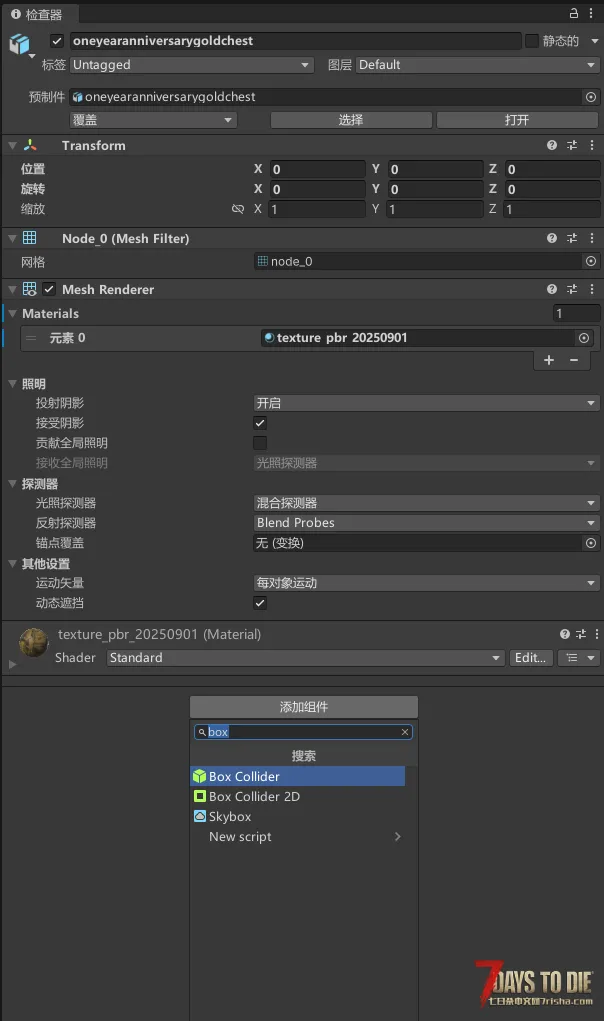
一般添加好后就不用管了。
最后,我们再把FBX模型,拖进我们的项目里变成Prefab预制件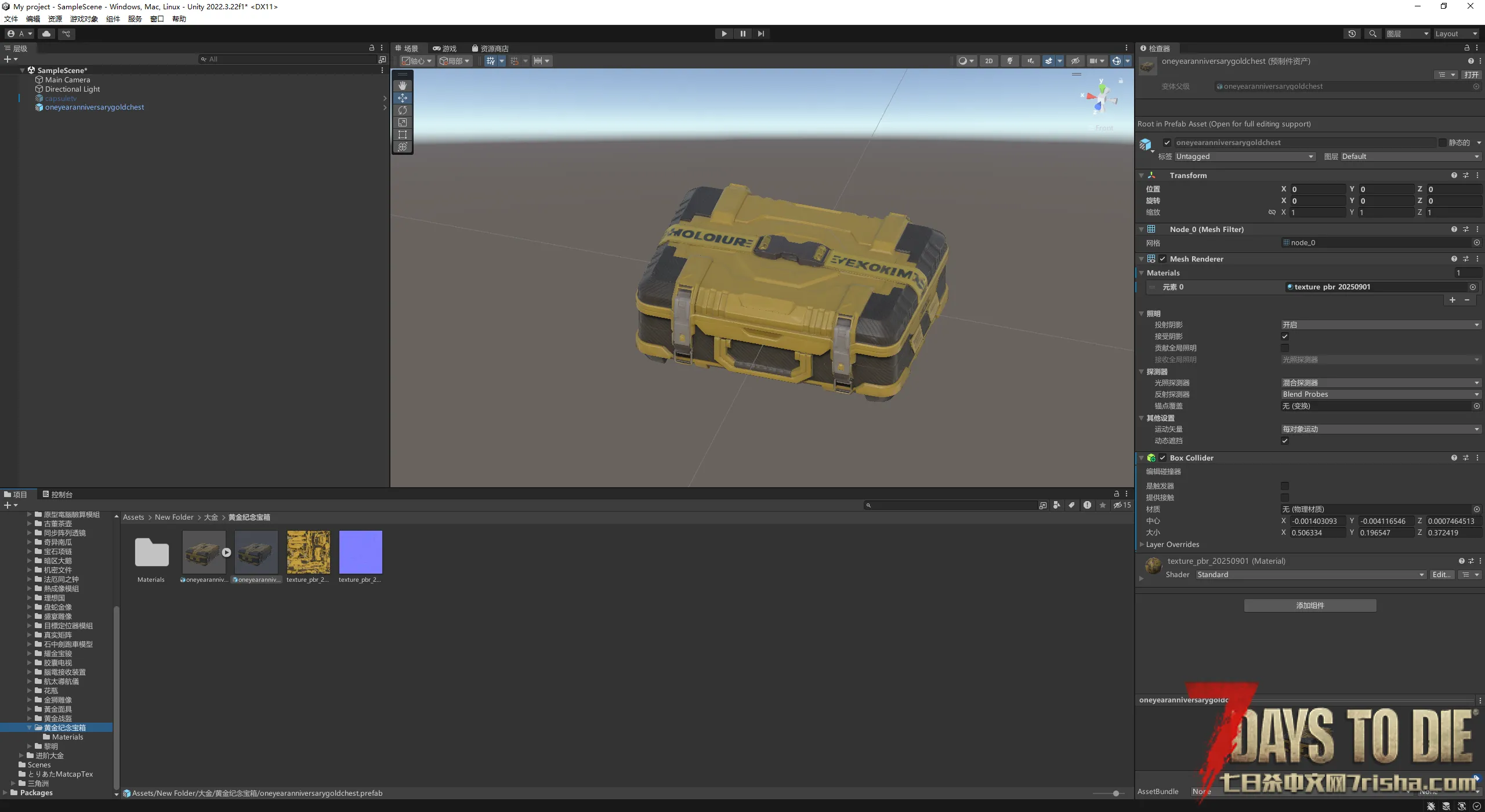
最后我们再用Asset Bundle Browser导出,打开后把Prefab预制件移进去,在Build里导出: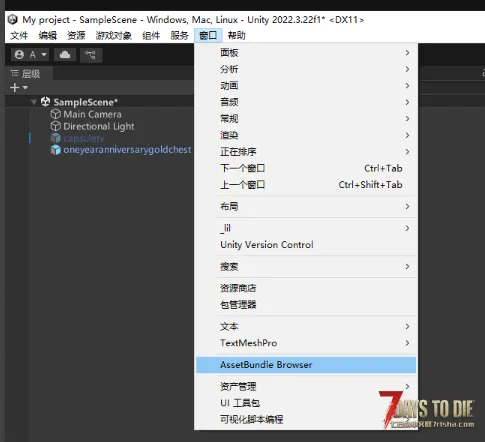
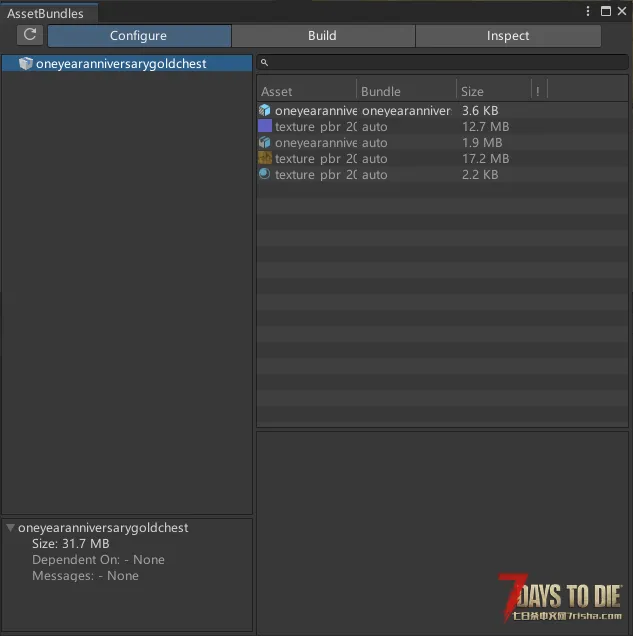
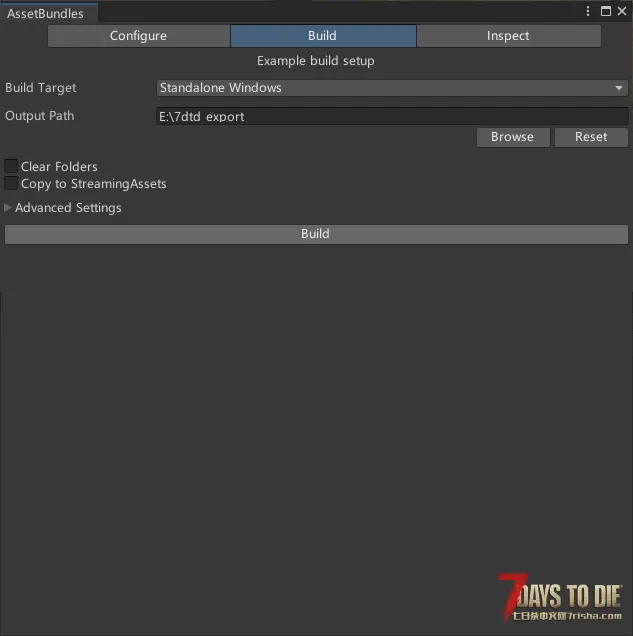
好了,转换工作就此结束。我们直接在转换后的路径里找到我们要的文件即可: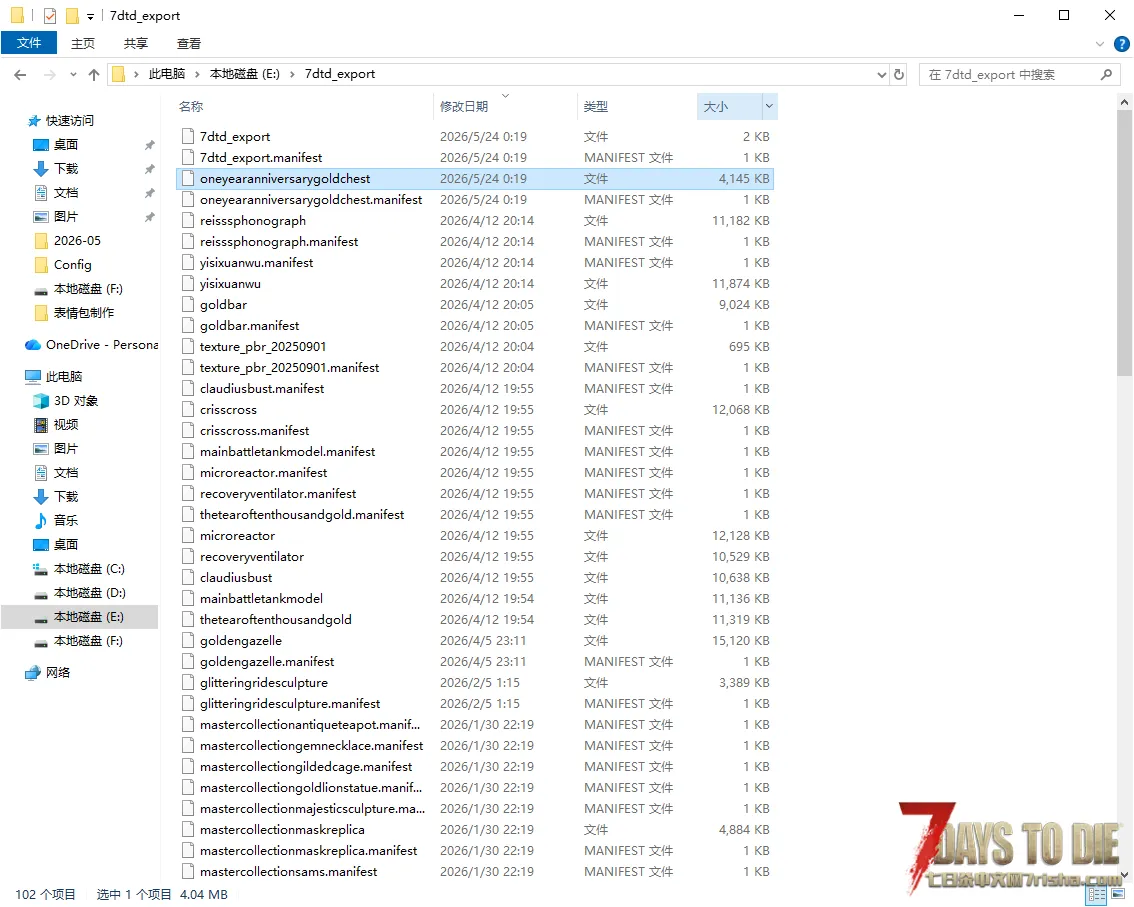
最后,就是做进游戏里了,在你的MOD的Blocks.xml里写好你的代码,做好你的Localization.txt本地化文档,做好你的UIAtlases\ItemIconAtlas的UI,最后就是进游戏里调制你的模型的Blocsk.xml的<property name=”ModelOffset” value=”0, 0.235, 0″/>代码里修改你的模型位置即可。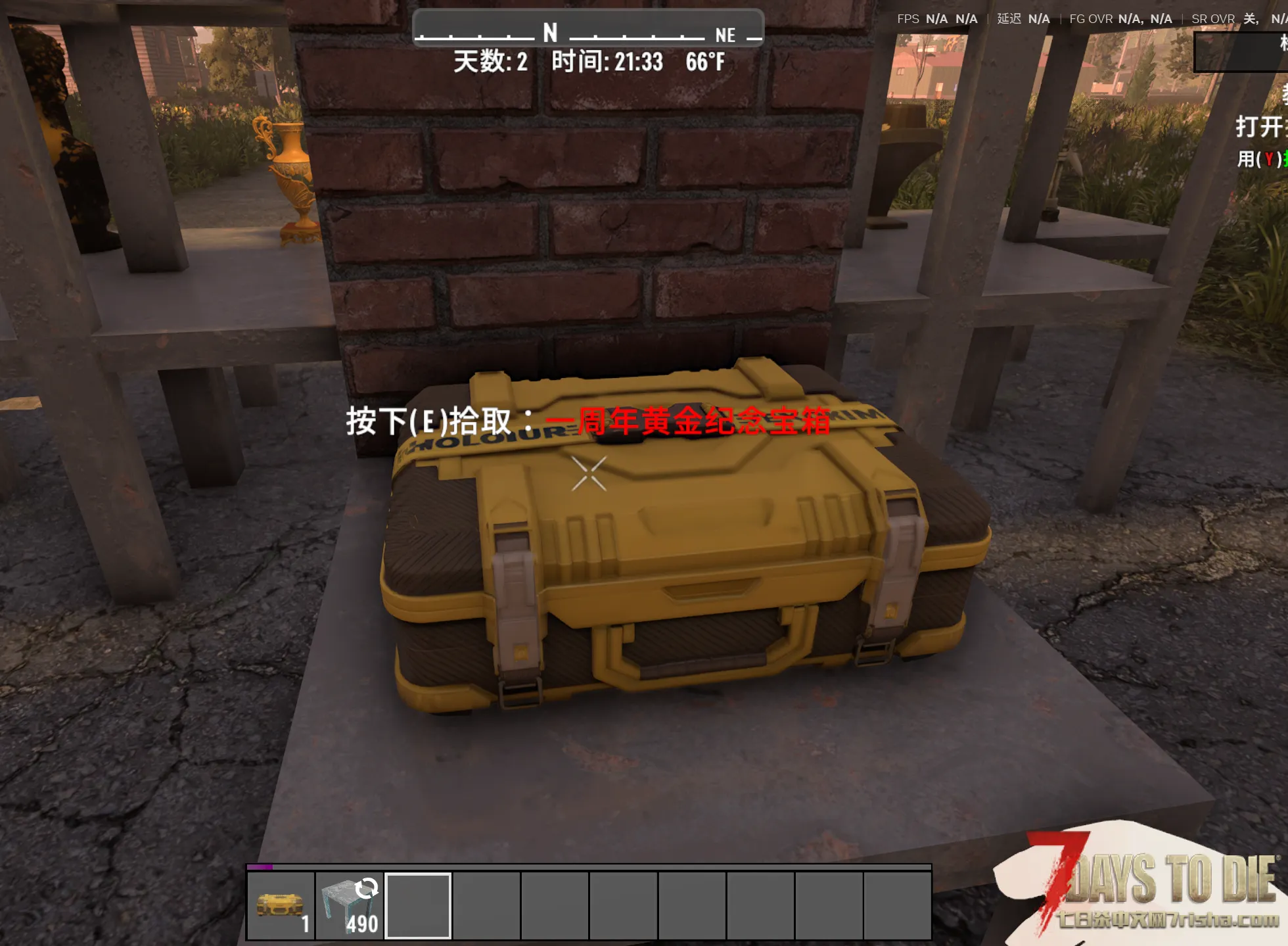
好了,你的AI做出的模型转换就完成了!!!
其实本身就是很简单,熟练了就是个普通的流水线工作罢了,真正难的是现在的AI越来越降智,模型生成很容易不如意,所以说目前没更新卡莫纳MOD,就是因为目前生产困难的原因,并且以后用AI做模型然后转换做MOD的只会越来越多,所以做了详细的教学,当然如果你这都学不会的话……
我是阿杰马斯洛,下次更新见。
公告:本人也从未在除中文网以外发布过模型、模组以及教程,未经允许禁止擅自搬运!!!禁止以牟利为目的搬运!!!





 鄂公网安备42011202002543号
一个热爱七日杀沉浸式真实生存模组开发的mod制作爱好者
感谢大佬的付出,赞一个!
我是一个好的二次元,嗯,很好的那种。
这个逼装的我给82分,剩下的用666的方式打给你!
这个逼装的我给82分,剩下的用666的方式打给你!
关于标签和图层我稍微补充一下![[s-31]](https://img.7risha.com/bq/tieba/31.png)
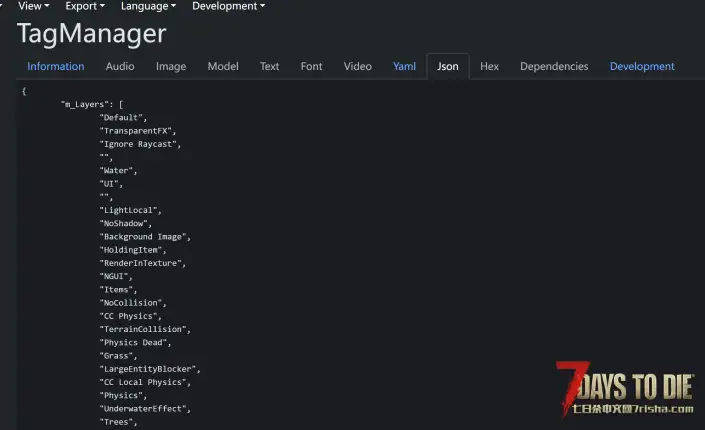
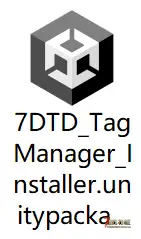
最好不要手动添加标签和图层,因为unity的layer有时候不只是依赖图层名字还会依赖顺序编号,如果名字一样但编号不一致,后续导入 prefab、设置碰撞层、导出资源时仍然可能出问题。
因此最稳的办法是导入七日杀官方的标签管理器,比如搜索GitHub的https://github.com/7D2D/Templates-and-Utilities 里面就有TagManager,但我查看了下里面最新的标签管理器是两年前的V1版本的,虽然这种标签一般不会乱改,但严谨起见,我还是用AssetRipper把官方当前V2.6版本的Project Setting里的标签和图层设置提取出来。
但如果让新手自己写脚本或者手动替换 ProjectSettings/TagManager.asset,操作还是有点麻烦。,对新手不太友好,所以我写了一个自动安装脚本,并打包成了 UnityPackage。这样新手只需要下载后导入 Unity 工程,点击 Apply 就可以自动写入官方 Tags / Layers。
流程如下:
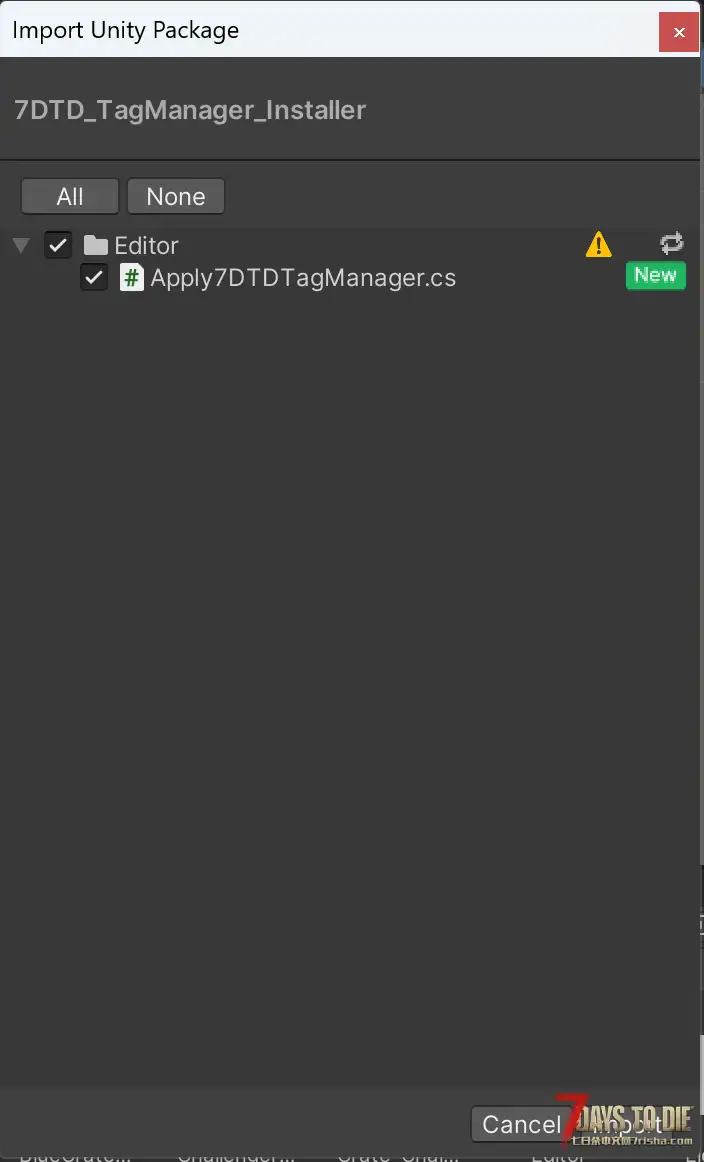
拖进去后会看到导入提示,点击导入
然后你会看到自动安装提示,如果没有自动安装,则点上边的工具:
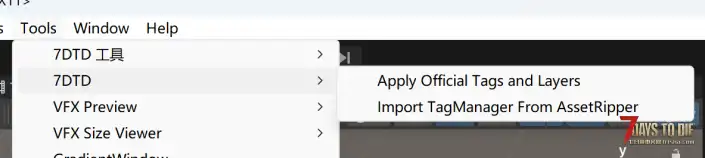
![[s-31]](https://img.7risha.com/bq/tieba/31.png)
你会看到7DTD>Apply Official Tags and Layers, 点击它。
没看到下面一个是正常的,这是我自己安装最新图标管理器写的脚本。
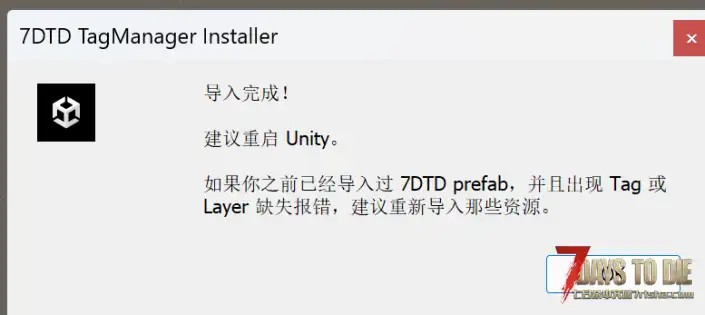
然后你会看到这个信息框,那就成功了。
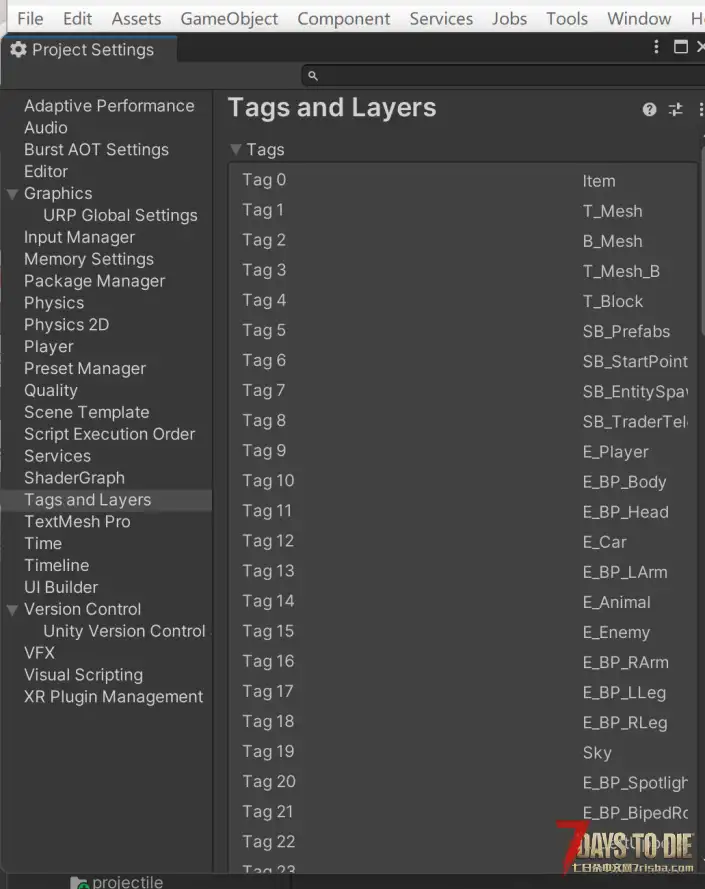
现在再回到设置,项目设置:
你就能看到最新的官方所有标签图层排布了。
之后建议重启再进行编辑和导出。
最后,感谢教学
好想摸鱼啊...
这么好的帖,必须顶啊。居然没人?
个人主页afdian.com/a/mrjh19969966
XIHE工作室
XIHE工作室
XIHE工作室