————2026.7.19重要说明————
在2026.7.19的CustomAvatars-Alpha-14的正式发布版本里,主包终于找到了完美的时间线(bushi),总而言之,就是对于诡异的官模、自定义模型之间的差异,也实现了一种几乎完美的手指适配方式,因此此教程作废。不再需要工具包里面的调整手模的工具!! 直接添加第一人称手臂后导出即可。
视频里大致应该很清晰,不过还差一些可能缺的补充说明。在适配修改之后,模型可以在N网原版(2.6以上),以及alpha改版的11以上有相对更好的表现(取决于模型作者的微调结果)
————2026.7.19重要说明————
在2026.7.19的CustomAvatars-Alpha-14的正式发布版本里,主包终于找到了完美的时间线(bushi)方法,总而言之,就是对于诡异的官模、自定义模型之间的差异,也实现了一种几乎完美的手指适配方式,因此此教程作废。不再需要工具包里面的调整手模的工具!! 直接添加第一人称手臂后导出即可。
适配教程
先参考https://www.7risha.com/84977.html 做到:即将导出,需要对手臂微调的这一步。
推荐安装unity官方的animation rigging插件(在window/PackageManage里面)
安装后,对于手臂,选择Animation rigginng/Bone Renderer Setup可以可视化调整骨骼
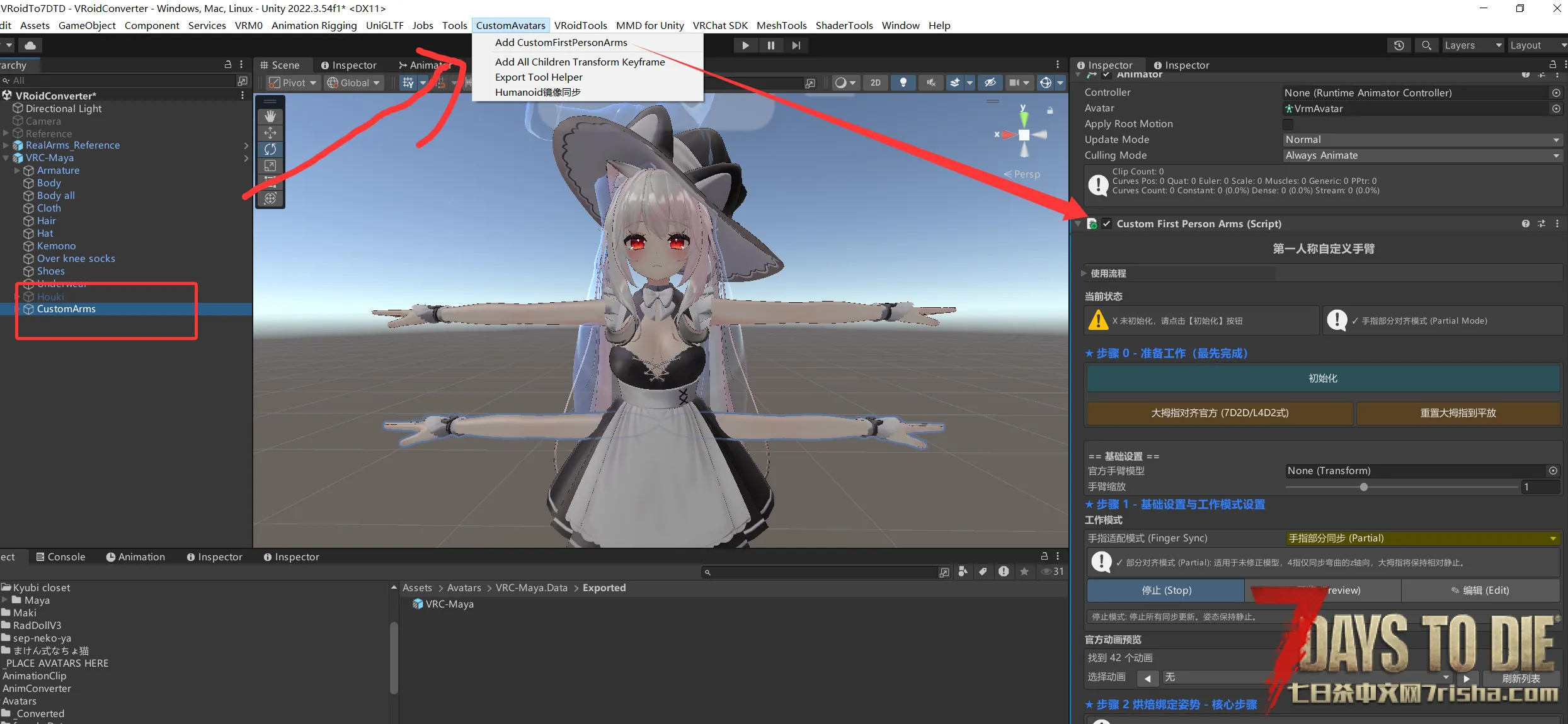
首先点击CustomArms,在点亮手臂之后,在工具栏CustomAvatars里面点击添加组件,添加后右侧会有用来调整适配的组件,接下来按照面板的流程一步一步走下去就行。
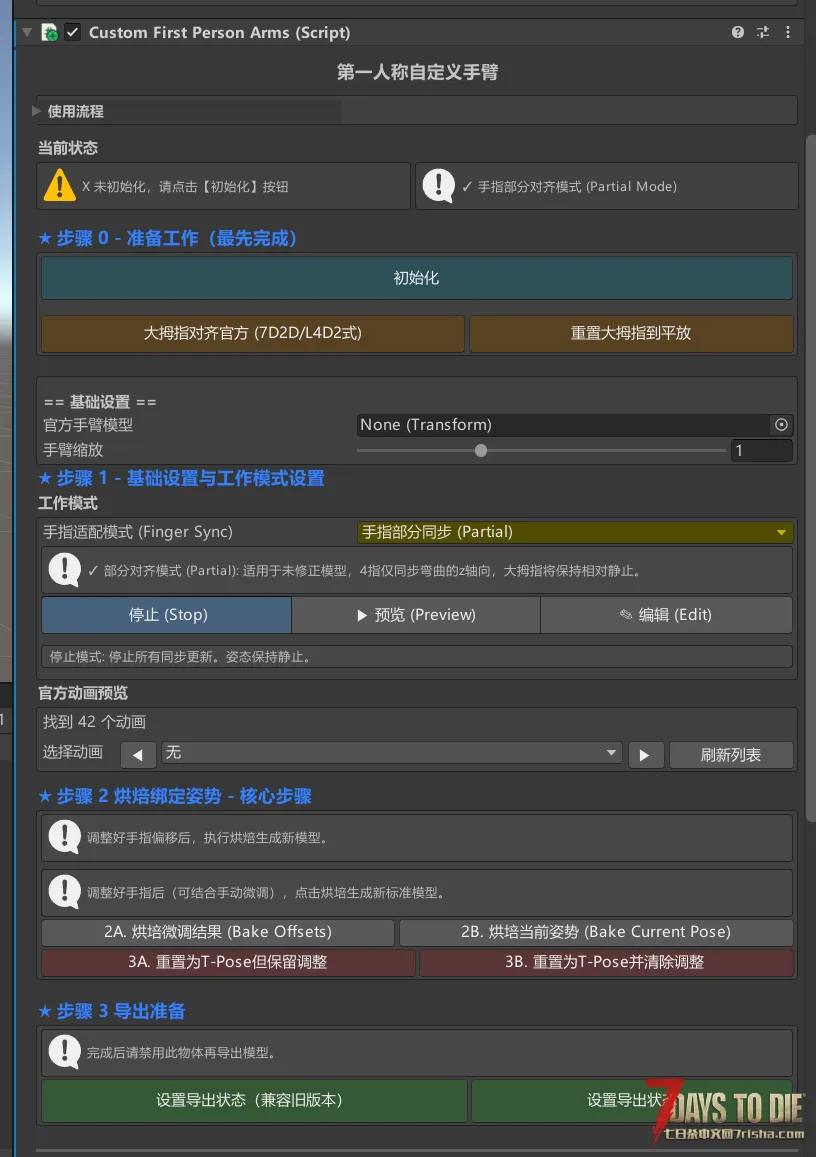
————2026.7.19重要说明(此工具已作废)————
在2026.7.19的CustomAvatars-Alpha-14的正式发布版本里,主包终于找到了完美的时间线(bushi),总而言之,就是对于诡异的官模、自定义模型之间的差异,也实现了一种几乎完美的手指适配方式,因此此教程作废。不再需要工具包里面的调整手模的工具!! 直接添加第一人称手臂后导出即可。
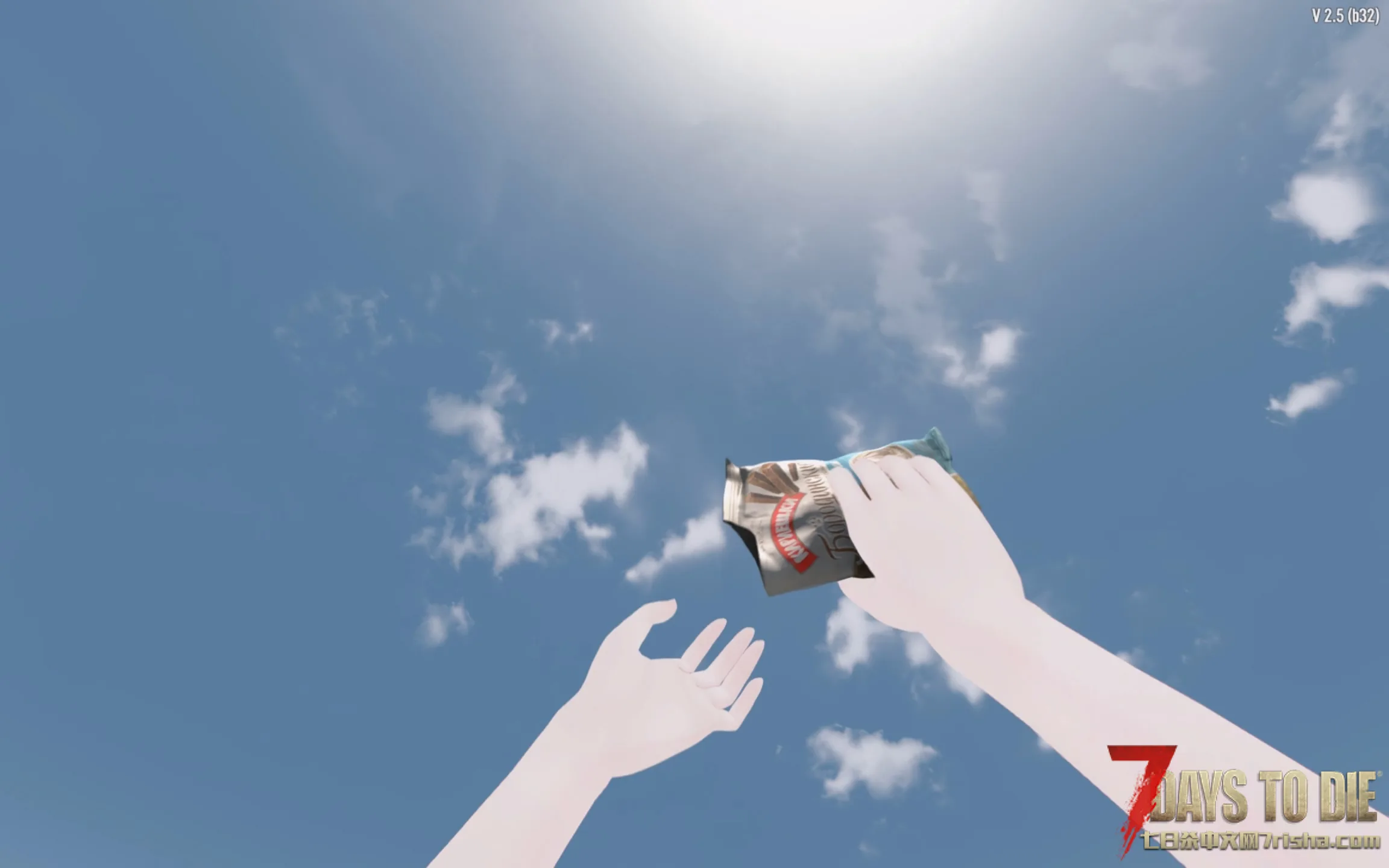
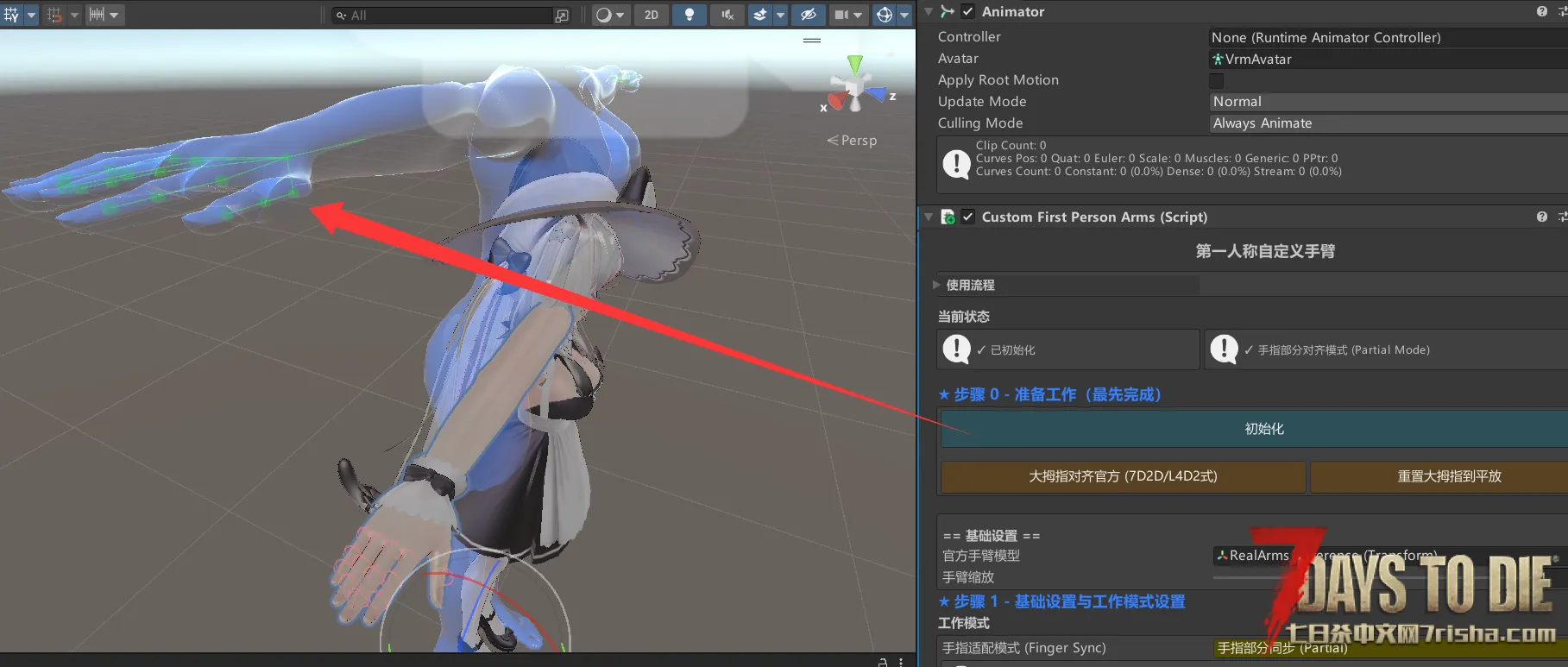
点击初始化,会在场景里出现官方的手臂模型,我们可以观察到官方的手臂模型在T-pose下的大拇指非常奇特,轴向与其他4根手指平行,指甲盖朝上:
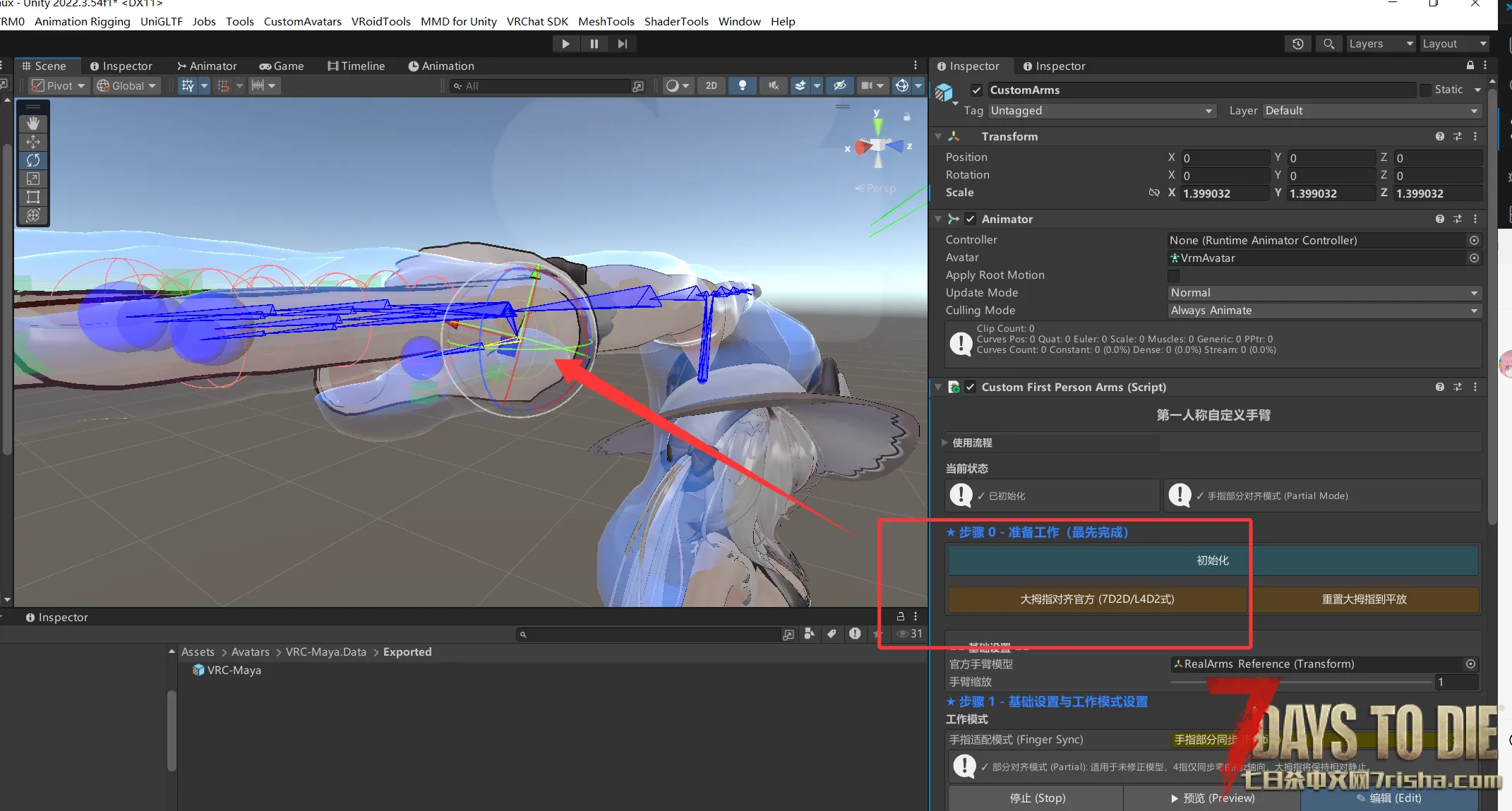
因此我们需要把自定义模型的大拇指调整为相同的朝向,并且烘培使得这个朝向是绑定姿势下的朝向。这里可以直接工具里的这个按钮,可以帮助我们对齐轴向,但是指甲盖的朝向是没法对齐的,所以我们选中大拇指第一节,然后旋转大拇指,使得大拇指指甲盖朝上。如果旋转过程中发生了偏移,可以继续点击这个按钮辅助对齐轴向。
调整完之后,点击烘培微调结果按钮,可以看到大拇指的正确朝向被烘培进了初始绑定姿势。我们在动画预览里面选择一些动画,观察是否对齐。这里点击Game,可以看到游戏内镜头下的模样(如果没显示,看是不是其他镜头抢占了,把其他的禁用就行)
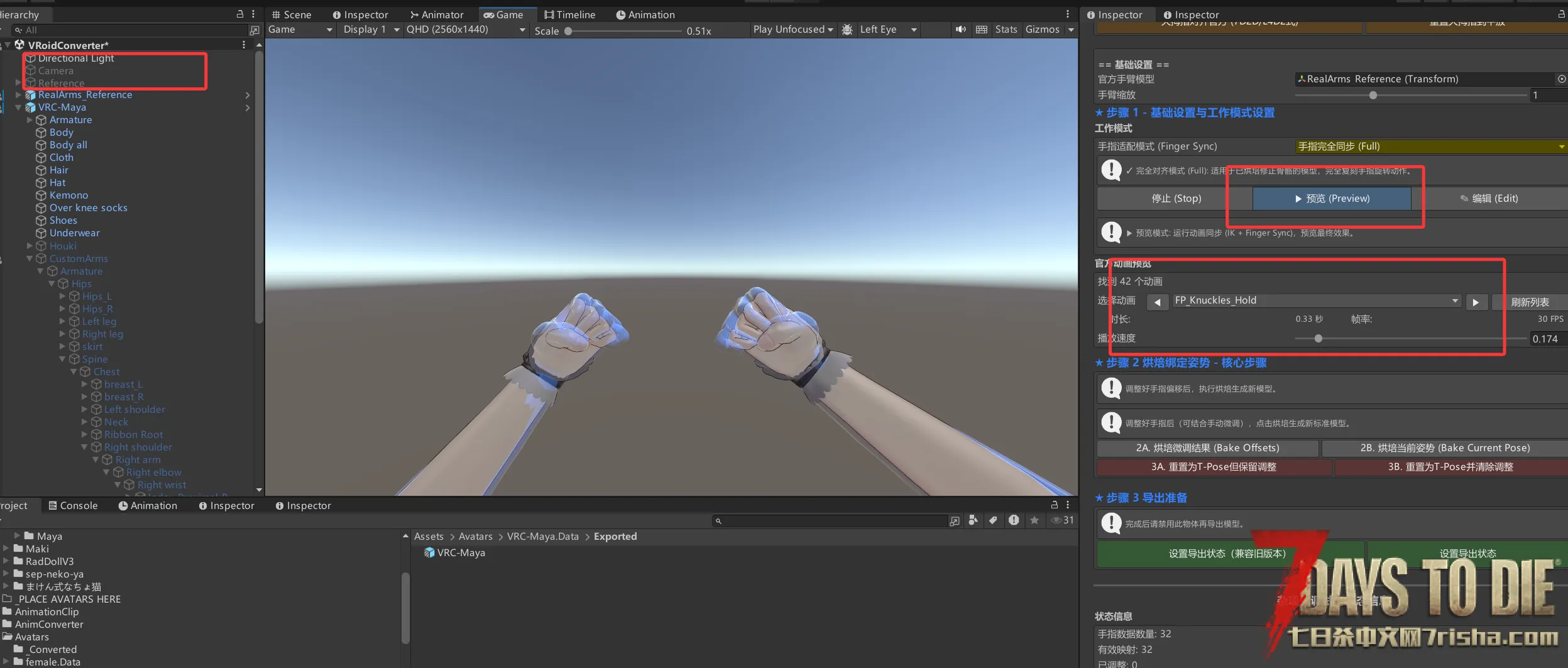
这里没什么问题就可以点击步骤三的 设置为导出状态按钮,,然后把CustomArms禁用,然后就可以导出了
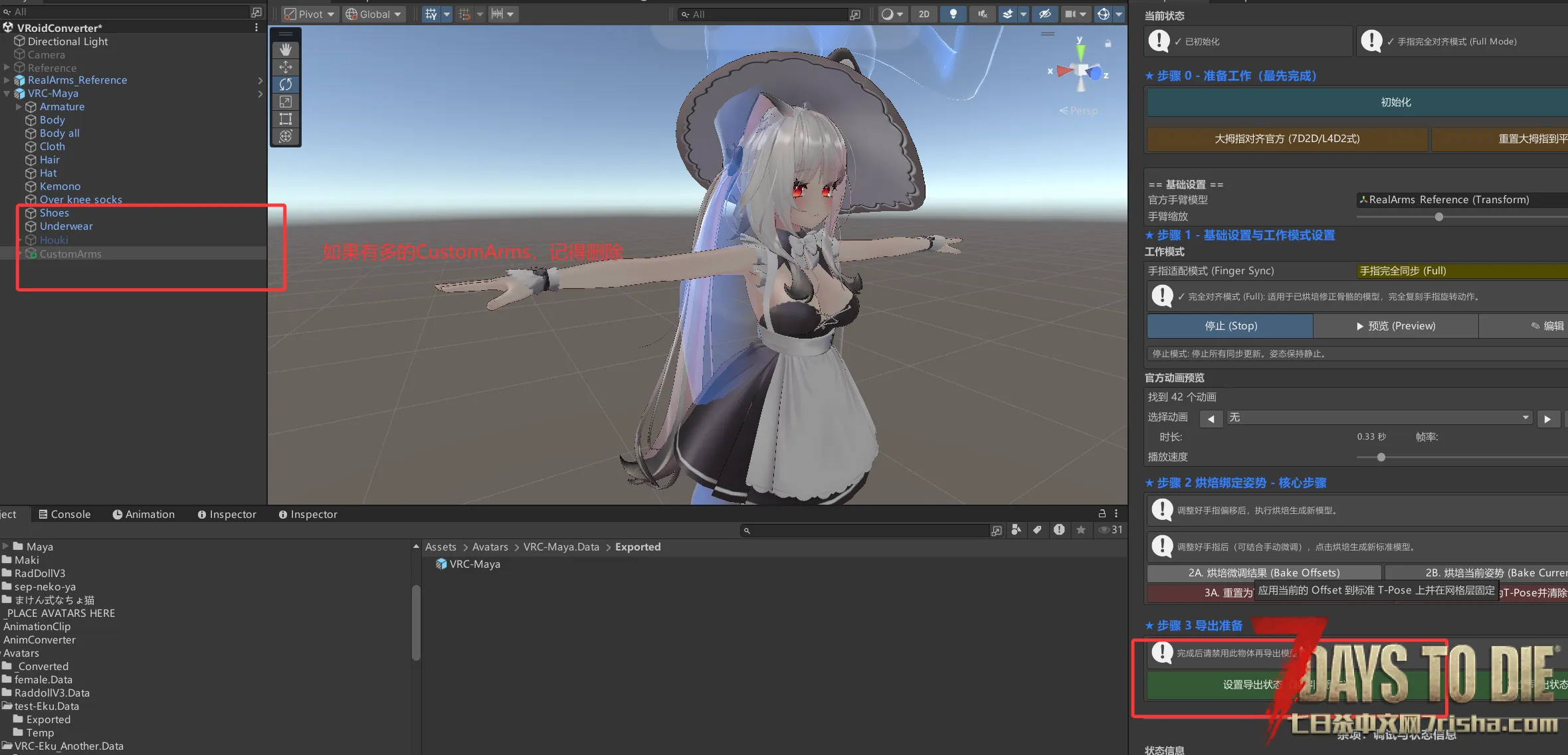
一些详细的调整可以看视频的后半部分(已作废)



 鄂公网安备42011202002543号
谢谢大佬
感谢大佬的付出,赞一个!
偶尔转载N网我认为好用的mod,做点我力所能及的简单汉化。
前排学习![[s-76]](https://img.7risha.com/bq/tieba/76.png) 我在用alpha9的时候就发现吃药动画的手腕不会拧成麻花了,所以一直都觉得比原版好
我在用alpha9的时候就发现吃药动画的手腕不会拧成麻花了,所以一直都觉得比原版好
这个逼装的我给82分,剩下的用666的方式打给你!
这个逼装的我给82分,剩下的用666的方式打给你!
可以有梦想吗
修好了我不想用第一人称玩七日杀的毛病![[s-3]](https://img.7risha.com/bq/tieba/3.png)
可以有梦想吗
大佬试图教会我们~
感谢大佬
可以有梦想吗